
Microsoft Teams ist der Hub für Teamarbeit in Microsoft 365. Du kannst per Chat, Anruf, Video kommunizieren und Dateien, Terminpläne usw. mit Teams teilen. Die Integration von Microsoft Teams in Uptrends ermöglicht automatische Benachrichtigungen von Uptrends. Zum Einrichten der Integration in beiden Systemen sind diese Schritte erforderlich:
- Einen Workflow bei Microsoft Teams einrichten
- Einrichten der Integration bei Uptrends
- Hinzufügen der Integration zu einer Meldedefinition bei Uptrends
Was passiert, wenn diese Integration eingerichtet ist? Unten siehst du ein Beispiel, wie die Integration in Microsoft Teams erscheint.
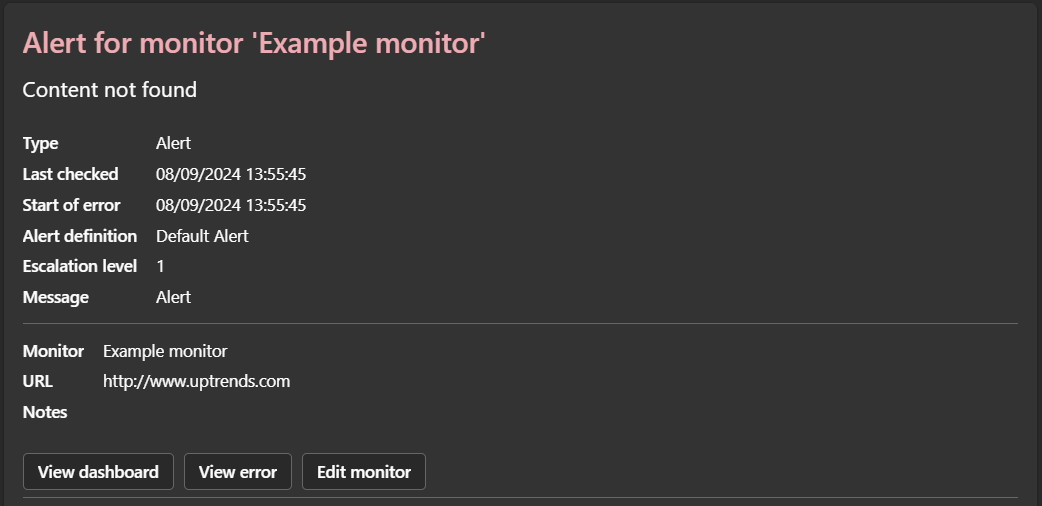
In dem Kanal von Microsoft Teams, für den die Integration definiert wurde, erhältst du eine Nachricht mit Einzelheiten zur erzeugten Warnmeldung. Von dieser Nachricht aus kannst du direkt zum Dashboard, Fehler oder Prüfobjekt bei Uptrends wechseln, um noch mehr Informationen zu erhalten und das Problem weiter zu untersuchen. Klicke auf eine Schaltfläche und du wirst direkt an die richtige Stelle in der Uptrends-Anwendung geleitet.
Lies hier detaillierte Anweisungen, wie du diese Integration einrichten kannst.
Einen Workflow bei Microsoft Teams einrichten
Rufe in Microsoft Teams den Kanal auf, in dem du Meldungen von Uptrends erhalten möchtest.
Führe die folgenden Schritte aus:
-
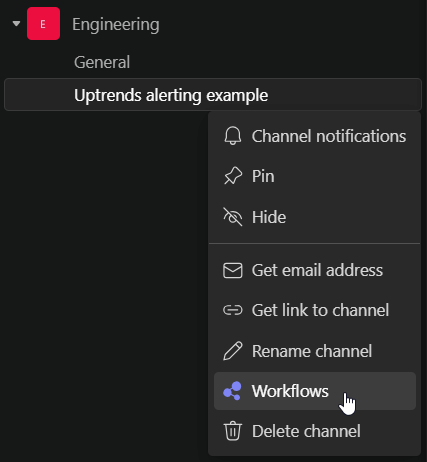
Fahre mit der Maus über die … und wähle Workflows.
-
Suche und wähle Send webhook alerts to a channel.
-
Gib einen Namen für den Workflow ein.
-
Klicke auf Next.
-
Prüfe die Microsoft Teams Team- und Microsoft Teams Channel-Einstellungen, und klicke auf Add workflow.
-
Der Workflow sollte nach einigen Sekunden erzeugt worden sein. Eine URL wird am Ende des Formulars angezeigt.
-
Kopiere die URL und speichere sie. Du benötigst sie beim Einrichten der Integration bei Uptrends.
-
Klicke auf Done.
Damit ist die Einrichtung der Integration bei Microsoft Teams abgeschlossen.
Einrichten der Integration bei Uptrends
Um eine neue Integration für Microsoft Teams bei Uptrends hinzuzufügen, führe diese Schritte aus:
- Gehe zu Alarmierung > Integrationen.
- Klicke oben rechts auf Integration hinzufügen.
- Wähle Microsoft Teams als Integrations-Art.
- Gib der Integration einen Namen.
- Füge die kopierte Webhook URL von Microsoft Teams in Vordefinierte Variablen >
WorkflowUrlein. - Klicke auf Speichern, um die Änderungen zu bestätigen. Die neue Integration mit Microsoft Teams wird auf der Integrationen-Seite erscheinen.
Damit ist die Einrichtung der Integration bei Uptrends abgeschlossen. Du kannst diese Integration nun zu deinen Meldedefinitionen hinzufügen.
Die Integration zu einer Meldedefinition in Uptrends hinzufügen
Eine Integrationsdefinition an sich bewirkt erst einmal nichts. Du musst sie zu einer oder mehreren Eskalationsstufen einer Meldedefinition hinzufügen, um entsprechende Benachrichtigungen zu erhalten.
- Wechsle nach Alarmierung > Meldedefinitionen und öffne die Definition, welcher die Integration hinzugefügt werden soll.
- Jede Registerkarte Eskalationsstufe verfügt über den Abschnitt Alarmierung durch Integrationen mit einer Liste der verfügbaren Integrationen. Erfahre mit dem Knowledge-Base-Artikel Eskalationsstufen zu Alarmen, wie Eskalationsstufen funktionieren.
- Wähle die Integration Individuelle Integrationen (Webhook), die mit der Eskalationsstufe verknüpft ist.
- Klicke auf Speichern, um die Änderungen zu bestätigen.
Du hast die Integration von Microsoft Teams eingerichtet.
Wenn du Fragen hast, wende dich bitte an unser Support-Team.