
Dieser Artikel liefert Informationen zur Migration bestehender Uptrends Monitoring-Einrichtungen nach Terraform. Wenn dir das Konzept von Terraform nicht vertraut ist, verweisen wir auf die Terraform-Dokumentation.
Uptrends stellt die Integration in und Unterstützung von Terraform bereit. Es ist ein leistungsstarkes Infrastructure as Code (IaC)-Tool, mit dem du dein gesamtes Uptrends Monitoring-Set-up mit Prüfobjekten, Benachrichtigungseinrichtungen und anderen Ressourcen mithilfe von Code verwalten kannst.
Mit Uptrends Terraform kannst du:
- deine Uptrends Einrichtung einfach anhand von Konfigurationsdateien verwalten und automatisieren, statt sie entweder in einer Umgebung mit Benutzeroberfläche oder über die Uptrends API zu handhaben.
- deine Konfigurationsdateien mit Systemen zur Versionskontrolle wie Git verwalten, um Änderungen effizient zu verfolgen und Rollbacks mit einem GitOps-Ansatz auszuführen.
- die Konfiguration definieren und diese Snippets in deiner gesamten Struktur verwenden.
- deine bestehende Uptrends Konfiguration herunterladen und sofort anfangen.
Die Uptrends Terraform Registry findest du hier.
Voraussetzungen
Die folgenden Voraussetzungen sind für Uptrends Terraform zu erfüllen:
- Installation von Terraform auf deinem lokalen Rechner
- ein aktiver Uptrends Account; solltest du keinen Account haben, kannst du dich hier registrieren und Uptrends ausprobieren.
- ein Uptrends API Key. Einen Uptrends API Key kannst du einfach durch Klicken auf Terraform API-Nutzer erstellen im Uptrends Terraform Hub erstellen. Du hast auch die Option, deine bestehenden API Keys zu verwenden, um dich bei Terraform zu authentifizieren.
- eine IDE (integrated development environment, integrierte Entwicklungsumgebung), um deine Konfigurationsdateien in einem Code-Editor zu verwalten und zu bearbeiten. Solltest du Visual Studio Code nutzen, stelle sicher, dass du die Erweiterung HashiCorp Terraform zur Syntax-Hervorhebung und Auto-Vervollständigung installiert hast.
Die Terraform-Infrastruktur einrichten
Um deine Infrastruktur einzurichten, gehe wie folgt vor:
-
Bestätige, dass alle Voraussetzungen erfüllt sind.
-
Erstelle ein Verzeichnis für deine Terraform-Konfiguration.
a. Richte in dem Verzeichnis eine Datei main.tf ein.
-
Rufe den Uptrends Terraform Hub mit den Einrichtungsanweisungen auf.
a. Schritt 1: erste Konfiguration – kopiere die Konfiguration in die Datei main.tf:
terraform {
    required_providers {
        itrs-uptrends = {
            source = "registry.terraform.io/ITRS-Group/itrs-uptrends"
            version = "1.0.1" # abhängig von der aktuell verfügbaren Version

        }
    }
}

provider "itrs-uptrends" {
    username = "your_username" # Durch deinen Uptrends Benutzernamen ersetzen
    password = "your_password" # Durch dein Uptrends API Passwort ersetzen
    alias = "uptrendsauthenticated"
}
Solltest du einen API Key mit Terraform API-Nutzer erstellen erzeugen, werden die Felder username und password automatisch ausgefüllt. Setze andernfalls deine bestehenden API-Anmeldedaten in die Konfiguration ein.
- Führe
terraform initaus, um Terraform zu initialisieren. Eine Datei .terraform.lock.hcl und ein Verzeichnis .terraform werden zu dem Root-Verzeichnis hinzugefügt.
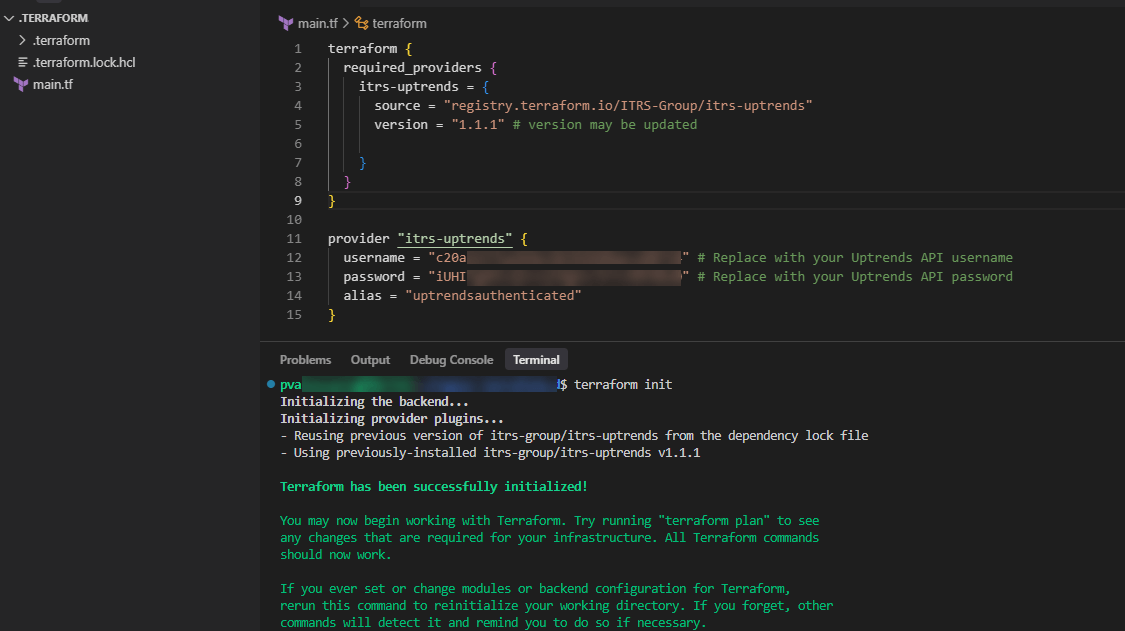
Sobald du deine Infrastruktur eingerichtet hast, kannst du dein aktuelles Uptrends Monitoring-Set-up in Terraform nutzen. Dafür importierst du Ressourcen von der Uptrends Plattform.
Du kannst deine Ressourcen auch definieren und verwalten, indem du eine Ressource erstellst, aktualisierst oder zerstörst.
Ressourcen aus der Uptrends Plattform importieren
Wenn du deine bestehende Einrichtung von der Uptrends Plattform nach Terraform übertragen möchtest, kannst du Dateien importieren, um deine Ressource zu deinem Terraform State hinzuzufügen. Auf diese Weise musst du nicht alles von Grund auf manuell erstellen
Um Ressourcen zu importieren:
- Rufe den Uptrends Terraform Hub auf.
- Schritt 2: Importieren deiner Uptrends Ressourcen > Klicke auf Alle herunterladen.
- Extrahiere die heruntergeladenen Dateien und speichere sie im Root-Verzeichnis auf derselben Ebene wie main.tf.
- Führe
terraform plan -generate-config-out="name_of_generated_file.tf"aus, um die Konfiguration zu erstellen. Dieser Befehl ermöglicht dir, die Änderungen, die Terraform an deiner Infrastruktur aufgrund deiner Konfigurationsdateien und des aktuellen Status vornimmt, in einer Vorschau zu betrachten und zu bestätigen.
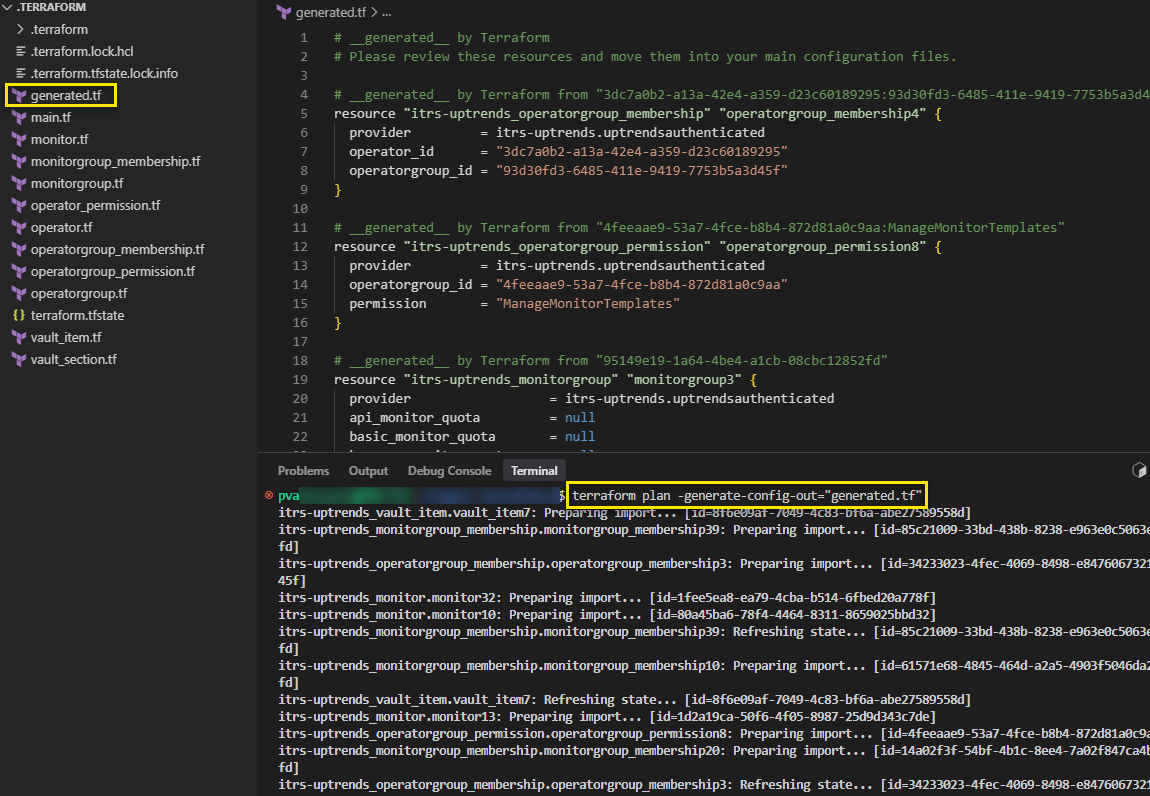
Im Root-Verzeichnis wurde nun eine neue Datei name_of_generated_file.tf erstellt. Diese Datei enthält die Konfiguration für die Ressourcen, die importiert wurden.
Wenn du getrennte Konfigurationsdateien für jeden Ressourcentyp erstellen möchtest, verarbeite die Importdateien einzeln und versehe jede Output-Datei mit einem eigenen Namen (zum Beispiel name_of_resource_type.tf).
- Führe
terraform applyaus, um die Änderungen durch den Import zu bestätigen.
Nach dem das Importieren abgeschlossen ist, kannst du die “Import State Blocks” entfernen.
- Stelle sicher, dass die Datei terraform.tfstate mit den importierten Ressourcen aktualisiert wurde.
Ressourcen definieren
Ressourcen in Terraform zu definieren, ermöglicht dir, Ressourcen in deinem Uptrends Account zu erstellen, zu aktualisieren und zu zerstören. Du kannst mehrere Ressourcen in deiner main.tf-Datei oder in separaten .tf-Dateien innerhalb desselben Verzeichnisses definieren.
Jeder Ressourcen-Block definiert eine bestimmte zu verwaltende Uptrends Ressource. Dazu zählen unter anderem Meldedefinitionen, Prüfobjekte, Operatoren. Sobald eine Ressource definiert wurde, wird eine Datei terraform.tfstate erstellt. Diese verfolgt alle Ressourcen und Änderungen durch Terraform.
Um mehr zu den verfügbaren Ressourcen zu erfahren, lies die Uptrends Terraform-Dokumentation.
Eine Ressource erstellen
Um eine Ressource zu erstellen:
- Füge einen Ressourcen-Block hinzu.
- Führe
terraform applyaus, um Änderungen zu bestätigen. - Gib
yesein, um mit den Änderungen fortzufahren.
Eine Mitteilung bestätigt, dass die Ressourcen erstellt wurden. Stelle sicher, dass die Datei terraform.tfstate mit den neuen Ressourcen aktualisiert wurde.
Eine Ressource aktualisieren
Um eine Ressource zu aktualisieren:
- Ändere einen Ressourcen-Block nach deinen Anforderungen.
- Führe
terraform applyaus, um Änderungen zu bestätigen. - Gib
yesein, um mit den Änderungen fortzufahren.
Bei Erfolg siehst du eine Mitteilung, dass die Ressourcen aktualisiert wurden. Stelle sicher, dass die Datei terraform.tfstate mit den geänderten Ressourcen aktualisiert wurde.
Eine Ressource zerstören
Um eine Ressource zu zerstören:
- Identifiziere den Ressourcen-Block, den du entfernen möchtest. Du findest die Blöcke in deiner main.tf-Datei oder in anderen .tf-Dateien im selben Verzeichnis.
- Wähle eine der folgenden Optionen:
- Um eine bestimmte Ressource zu entfernen, entferne den Ressourcen-Block aus der Konfiguration und führe
terraform applyaus. - Um alle verwalteten Ressourcen zu entfernen, führe
terraform destroyaus.
- Gib
yesein, um mit den Änderungen fortzufahren.
Bei Erfolg siehst du eine Mitteilung, dass die Ressourcen zerstört wurden. Stelle sicher, dass die Datei terraform.tfstate aktualisiert wurde und die Änderungen widerspiegelt.
Code-relevante Änderungen handhaben
Wenn eine neue Version von itrs-uptrends provider Code-relevante Änderungen einführt, zum Beispiel Aktualisierungen an Attribut- oder Ressourcennamen, musst du alle betroffenen Ressourcen erneut importieren. Wenn die Änderungen nicht speziell aufgelistet sind, empfehlen wir alle Ressourcen neu zu importieren, um die Kompatibilität zu gewährleisten.
Wenn du Ressourcen umbenannt hast, beachte, sollte eine Code-relevante Änderung während der Beta-Phase bekannt gegeben werden, ein erneutes Importieren dieser Ressourcen die Umbenennungen überschreibt.
Fehlerbehebung
Führe bei Problemen den Befehl terraform plan aus, um deine aktuelle Konfiguration mit dem bestehenden Terraform State zu vergleichen. Dadurch lassen sich Unstimmigkeiten und mögliche Probleme identifizieren. Weitere Informationen findest du in der offiziellen Dokumentation
Terraform plan command.
Du kannst dich auch an unser Support-Team wenden. Gib bitte die folgenden Informationen an:
- Die von dir ausgeführt Aktion, die ein Problem verursachte.
- Den konfigurierten Ressourcen-Block aus deiner .tf-Datei.
- Den Ressourcen-State aus deiner terraform.tfstate.
- Das Ergebnis des Befehls
terraform plan.