Solltest du zum ersten Mal mit Uptrends Dashboards arbeiten, empfehlen wir dir, die Artikel Dashboards – Übersicht und Benutzerdefinierte Dashboard-Kacheln zu lesen.
Dashboards enthalten Dashboard-Kacheln, mit denen du Monitoring-Daten visualisieren kannst, um das Verhalten und die Performance deiner Websites und Webservices klar darzustellen. In diesem Artikel erläutern wir, wie du deine Daten aus Dashboards und Dashboard-Kacheln filtern kannst, um deine Ansicht anzupassen und die wichtigsten Informationen in den Mittelpunkt zu rücken.
Dashboards filtern
Du kannst jedes vordefinierte und benutzerdefinierte Dashboard filtern, indem du das Schnellmenü oben rechts am Dashboard nutzt:

Nachfolgend findest du die Filteroption, mit denen du die Daten eines Dashboards eingrenzen kannst.
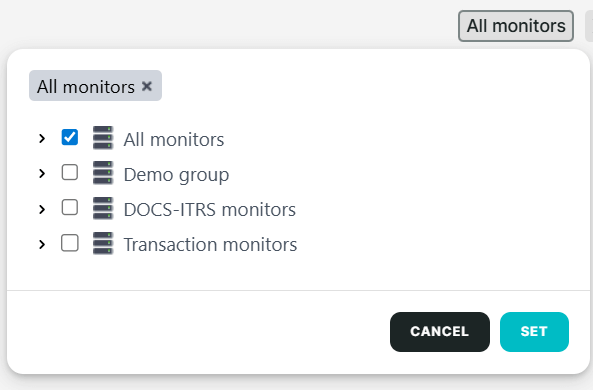
Filtern nach Prüfobjekt
Mit diesem Filter werden Daten nach einzelnen Prüfobjekten oder Prüfobjektgruppen geordnet und die zugehörigen Überwachungsdaten angezeigt.
Filtern nach Fehler-Status
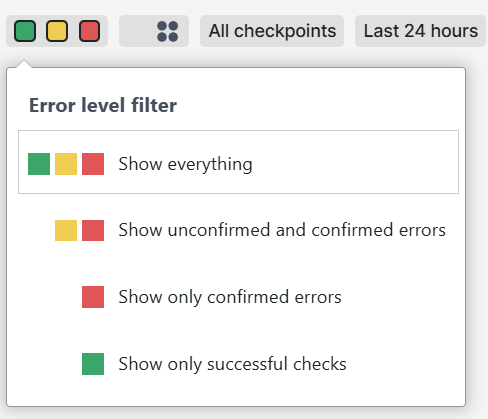
Mit diesem Filter werden Daten nach Fehlerstufe, beispielsweise erfolgreiche Prüfobjekt-Checks (OK-Ergebnisse), unbestätigte und bestätigte Fehler sortiert.
Filter nach Teilprüfungen
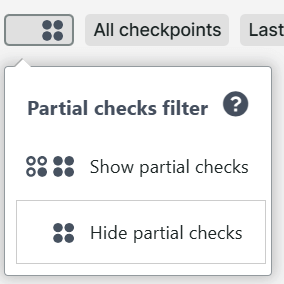
Mit diesem Filter werden Daten für Prüfobjekte gefiltert, die das Parallel-Monitoring nutzen. Die Auswahl von Teilprüfungen anzeigen zeigt die Prüfungen für jeden einzelnen Checkpoint, während Teilprüfungen ausblenden das Gesamtprüfergebnis zeigt. Weitere Informationen findest du unter Die Ergebnisse deines Parallel-Monitorings.
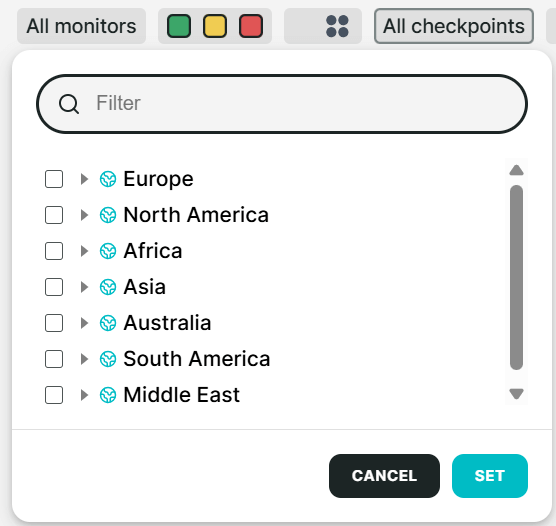
Filter nach Checkpoints
Mit diesem Filter werden Daten nach Checkpoint-Standorten sortiert.
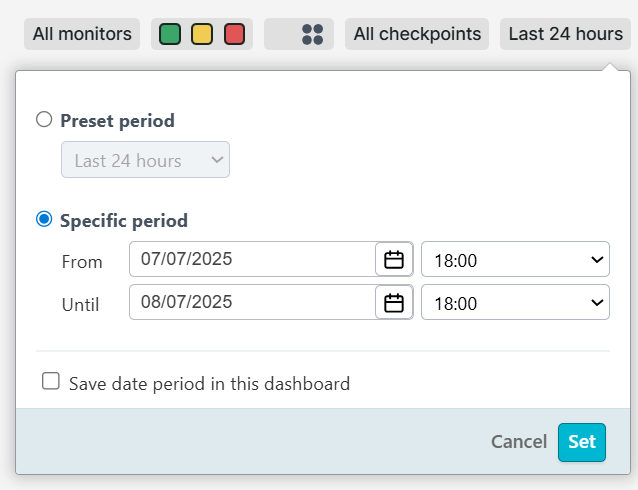
Filter nach Zeitraum
Mit diesem Filter werden Daten nach Zeitraum, etwa Jahr, Quartal, Monat, Woche, Tag, Stunde oder einem bestimmten Datum und Uhrzeit angezeigt.
Filter im RUM Dashboard
Zusätzlich zu den Filtern für Standard-Dashboards gibt es für RUM Dashboards Filter, die speziell für die Analyse der Daten aus dem Real User Monitoring gedacht sind. Diese Filter ermöglichen die Analyse der RUM Performance zu unterschiedlichen Dimensionen wie Standort, Gerätetyp und Browser. Weitere Informationen findest du unter Real User Monitoring (RUM) Dashboards.
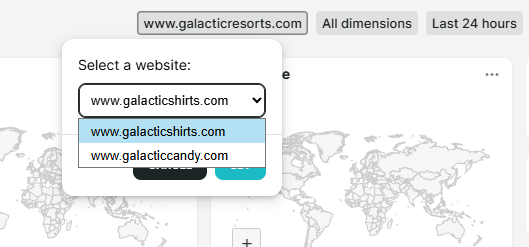
Filter nach Website
Nutze diesen Filter, um Performance-Daten nach einer bestimmten Website in RUM Dashboards anzuzeigen.
Filter nach Dimension
Nutze diese Filter, um Website-Daten nach Seiten, Länder, Browsers, Betriebssystem und Gerätetyp anzuzeigen, um die Website-Performance nach unterschiedlichen Dimensionen in RUM Dashboards zu analysieren.

Filter für Dashboard-Kacheln
In einem Dashboard kannst du die einzelnen Dashboard-Kacheln anhand filtern, indem du die Kacheleinstellungen aufrufst. Ein Pop-up-Fenster mit einer Reihe von Registerkarten und Konfigurationsoptionen, die zur Kachel gehören, erscheint. Die Verfügbarkeit dieser Optionen variiert abhängig vom Typ der Dashboard-Kacheln.
Nachfolgend findest du die Filteroption, mit denen du die Daten eines Dashboards eingrenzen kannst.
Nachfolgend findest du eine Liste der Filteroption, mit denen du die Daten einer Dashboard-Kachel eingrenzen kannst.
Registerkarte Kachel
Dieser Tab bietet Filter- und Ordnungsoptionen, die sich je nach Kachelkontext unterscheiden. Auf diesem Tab können folgende Aktionen ausgeführt werden:
- den Kachelnamen angeben
- bestimmte Zeilen oder Spalten ausblenden oder anzeigen
- nach Zeile, Spalte oder alphabetischer Reihenfolge ordnen
- nach Prüfobjektmetriken wie Gesamtzeit, Verbindungszeit und weiteren Werten ordnen
- Optionen für Parallel-Prüfobjekte aktivieren
- nach Zeitzonen filtern
- nach Fehlern filtern
- nach SLA filtern
- einen Anzeigemodus auswählen
- Exportoptionen aktivieren
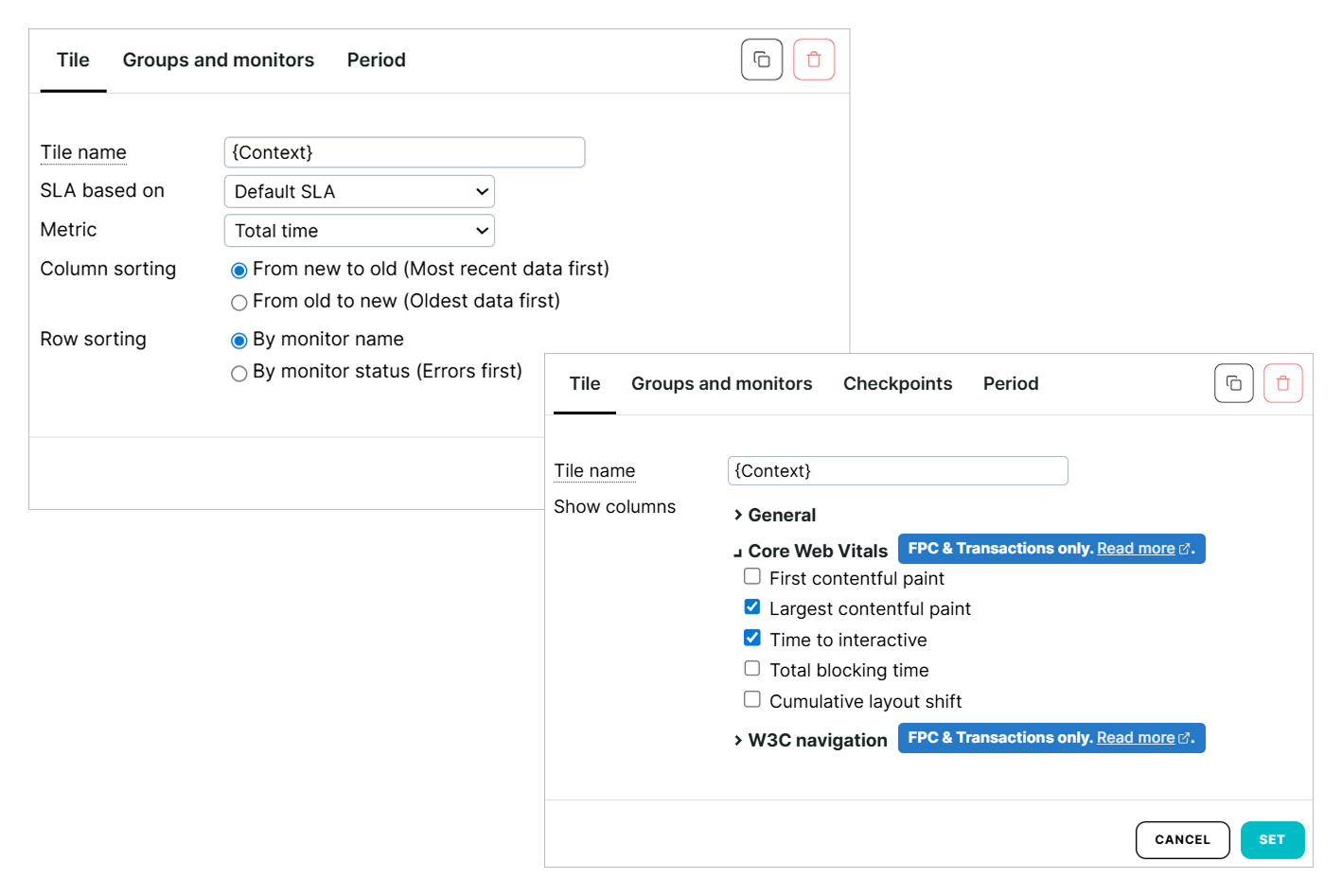
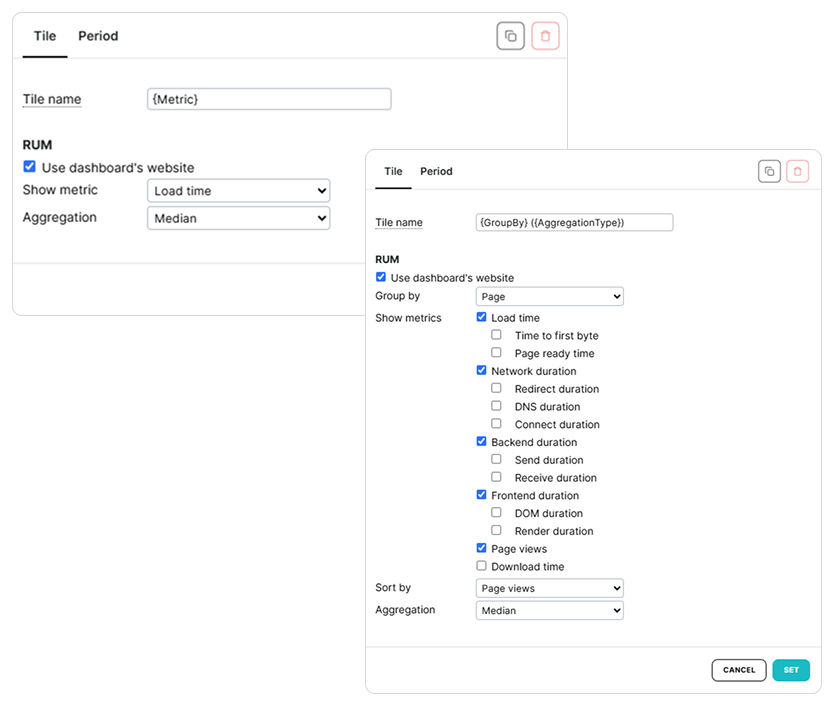
Bei Real User Monitoring (RUM) Dashboards kannst du über diesen Tab Daten nach RUM Website und ihren Metriken filtern und zusammenfassen, einschließlich Ladezeit, Seitenaufrufe, Downloaddauer und andere Website-Metriken.
Gruppen und Prüfobjekte
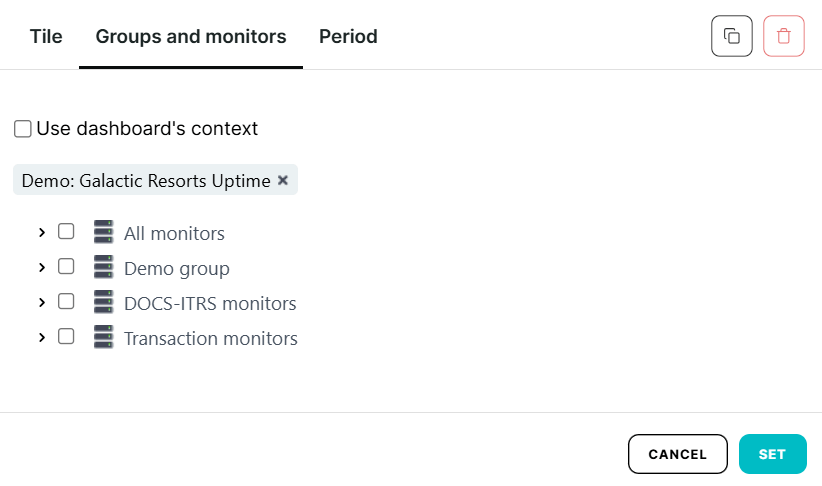
Dieser Tab bietet Filteroptionen für einzelne Prüfobjekte, Prüfobjektgruppen oder zur Nutzung des Dashboard-Kontexts. Wähle Dashboard Kontext verwenden, um Daten basierend auf Dashboard-Einstellungen des Schnellmenüs zu zeigen, statt manuell einzelne Prüfobjekte oder Gruppen auszuwählen.
Checkpoints
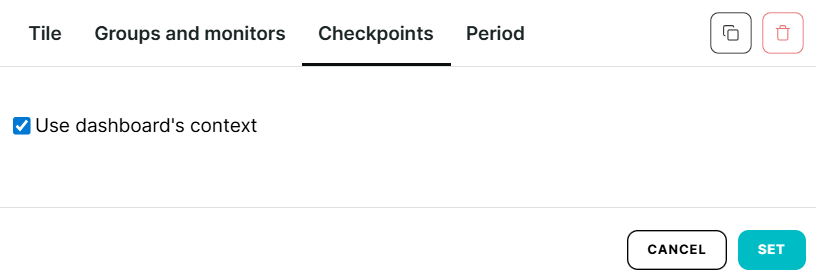
Dieser Tab bietet Filteroptionen für alle Uptrends Checkpoint-Standorte.
Zeitraum
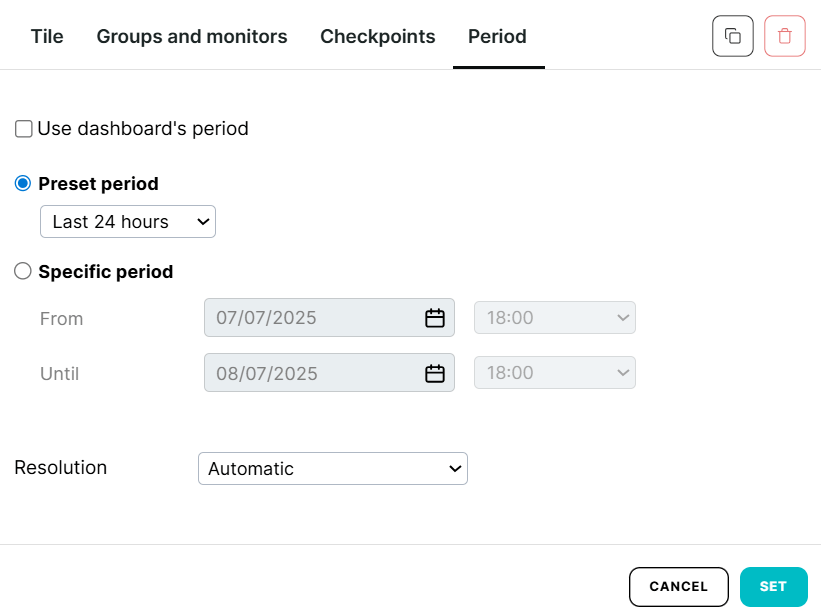
Auf diesem Tab kannst du Daten nach Zeitraum filtern und sortieren. Standardmäßig werden Daten basierend auf Dashboard-Zeit angezeigt, die im Schnellmenü zu sehen sind. Du kannst auch die folgenden Einstellungen vornehmen, die sich je nach Kachelkontext unterscheiden können:
- den voreingestellten Zeitraum nach Jahr, Quartal, Monat, Woche, Tag oder Stunde festlegen
- den Zeitraum anhand eines bestimmten Datums und Uhrzeit festlegen
- für den Auflösungszeitraum festlegen, dass ein differenzierterer Filter angewendet wird: automatisch, nach Monaten, Tagen oder Stunden. Die Option Automatisch zeigt die Zeitspanne, die in der Dashboard-Einstellung selbst angegeben ist
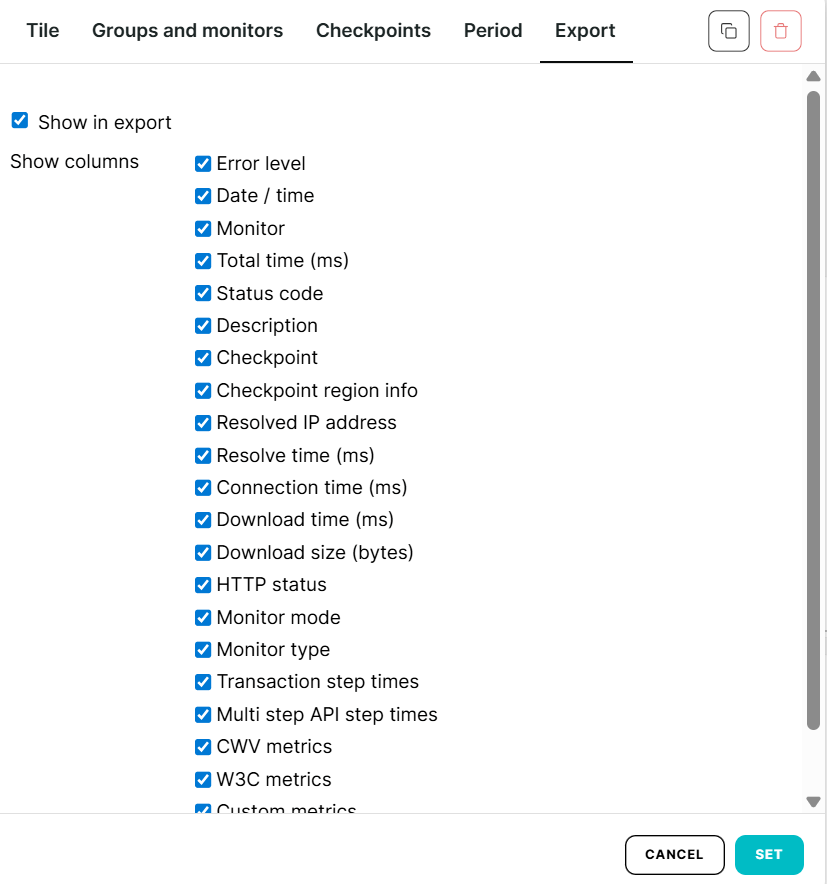
Export
Dieser Tab ermöglicht bestimmte Spalten auszuwählen, die bei einem Export eines Dashboards enthalten sind. Die Verfügbarkeit dieses Tabs kann vom Typ der Dashboard-Kachel abhängen. Weitere Informationen zum Export von Dashboards findest du unter Exportieren eines Dashboards.