
Deine Checkpoints an Private Locations können ihre Monitoring-Aufgaben nur ausführen, wenn sie richtig funktionieren. Der Tab zum Checkpoint-Zustand zeigt den Status deines Checkpoints, der installierten Software und Host-Metriken.
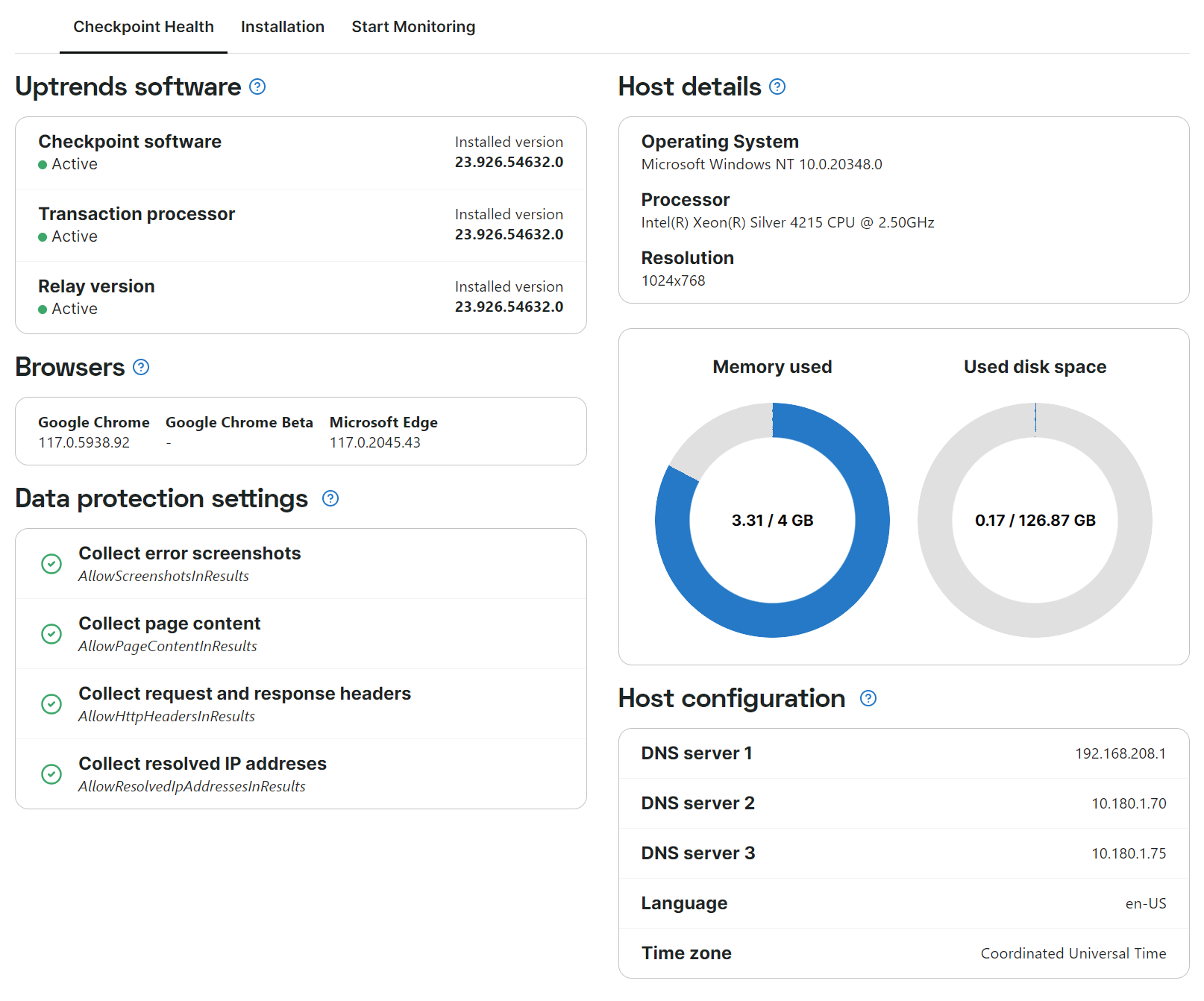
Den Tab Checkpoint-Zustand aufrufen
Um die Checkpoint-Status-Informationen anzuzeigen:
- Gehe zu .
- Klicke auf den Checkpoint, den du anzeigen möchtest.
- Klicke auf den Checkpoint und wähle den Tab Checkpoint-Zustand.
Bereiche des Tabs Checkpoint-Zustand
Der Tab Checkpoint-Zustand zeigt Informationen zur installierten Software, zu Browsern, Host-Details und Datenschutzeinstellungen.
Uptrends’ Software
Dieser Abschnitt zeigt, ob die Software von Uptrends korrekt installiert ist und ob alle erforderlichen Monitoring-Services ausgeführt werden. Jede Komponente unter Uptrends Software hat den Status von entweder aktiv oder nicht aktiv. Alle Komponenten müssen aktiv sein, damit der Checkpoint die Monitoring-Aufgaben ausführen kann.
Uptrends verwendet unterschiedliche Software-Container, von denen jeder für eine bestimmte Funktion oder Aufgabe konzipiert ist:
- Checkpoint-Container – führt alle nicht browserbasierten Checks aus.
- Transaction Processor-Container – führt alle Real Browser Checks wie zum Beispiel Full Pagechecks oder Transakionsprüfobjekte aus.
- Relay-Container – handhabt die Kommunikation zwischen den anderen Containern und den Uptrends Cloud-Diensten.
Uptrends veröffentlicht Container Images mit übereinstimmenden Versionsnummern und testet nur diese Release-Kombinationen. Nicht übereinstimmende Versionen miteinander zu verwenden, ist nicht empfohlen.
Browser
Private Checkpoints müssen über einen Browser verfügen, um echte Browser-Checks wie bei Browser- oder Transaktionsprüfobjekten durchzuführen.
Dieser Abschnitt zeigt die installierten Browser und ihre Versionen, sodass du sie mit den letzten verfügbaren Versionen vergleichen kannst. Uptrends bietet Container Images mit den aktuellen Browser-Versionen. Aktualisiere deine Container regelmäßig, wenn neue Versionen verfügbar sind.
Datenschutzeinstellungen
Dieser Abschnitt zeigt an, ob Daten für diesen Checkpoint aktiviert sind und angezeigt werden. Dies ist eine “Nur lesen”-Anzeige und du kannst diese Einstellungen nur in der Docker-Datei ändern.
Ein grüner Haken bedeutet, dass Datenschutz deaktiviert ist und Daten angezeigt werden. Ein rotes X bedeutet, dass Datenschutz aktiviert ist und Daten nicht angezeigt werden.
Weitere Informationen findest du unter Datenschutz bei Private Locations.
Host-Details
Dieser Abschnitt zeigt Informationen zum Host-Computer, der deinen Checkpoint und Monitoring-Aufgaben ausführt. Der virtuelle oder physische Rechner deines Checkpoints muss gute Bedingungen aufweisen und über ausreichende Ressourcen verfügen, um das Monitoring effektiv durchzuführen.
Prüfe die folgenden Systeminformationen, um mögliche Performance-Engpässe zu identifizieren:
- Betriebssystem – Linux oder Windows.
- Prozessor – das CPU Model und Spezifikationen.
- Benötigter Speicher – Speicher, der für die Ausführung von Checks und Verarbeitung der Monitoring-Daten benötigt wird.
- Belegter Festplattenspeicher – Festplattenspeicher, der für den Checkpoint-Betrieb, Protokolle und temporäre Dateien benötigt wird.
Host-Konfiguration
Dieser Abschnitt zeigt die Konfigurationsdetails des Host-Rechners deiner Private Location. Prüfe diese Einstellungen, um sicherzustellen, dass dein Checkpoint richtig konfiguriert ist.
- DNS Server – die DNS Server, die vom Host verwendet werden, um Domainnamen aufzulösen. Nicht korrekte DNS-Einstellungen können sich auf die Monitoring-Genauigkeit auswirken.
- Zeitzone – die Zeitzone, die auf dem Host konfiguriert ist. Die korrekte Zeitzonen-Einstellungen stellen sicher, dass der richtige Zeitstempel berichtet wird.
- Spracheinstellungen – die Sprache und Ortseinstellungen des Host-Betriebssystem.