
Private Locations verwalten
Du kannst deine Private Locations und Checkpoints über das Menü Private Locations in der Uptrends Webanwendung verwalten.
Private Locations hinzufügen
Um eine Private Location hinzuzufügen:
- Klicke auf Standort hinzufügen.
- Gib den Namen für die neue Private Location ein.
- Wähle die zu überwachende Prüfobjektgruppe. Damit wird ein Statusprüfobjekt für den Status der Private Location erzeugt.
- Klicke auf Private Location hinzufügen.
Nach der Erstellung werden standardmäßig zwei nicht konfigurierte und nicht installierte Checkpoints hinzugefügt. Du kannst diese Checkpoints auf Server installieren und hosten, um Monitoring-Checks innerhalb deines Netzwerks auszuführen. Du kannst später auch noch weitere Checkpoints hinzufügen.
Eine Private Location umbenennen
- Klicke auf , um den Namen zu bearbeiten.
- Gib den neuen Namen ein.
- Drücke Eingabe, um zu speichern.
Eine Private Location entfernen
- Klicke , um eine Private Location zu entfernen.
- Klicke auf Bestätigen.
Alle zugehörigen Checkpoints werden ebenfalls gelöscht.
Berechtigungen für Private Locations setzen
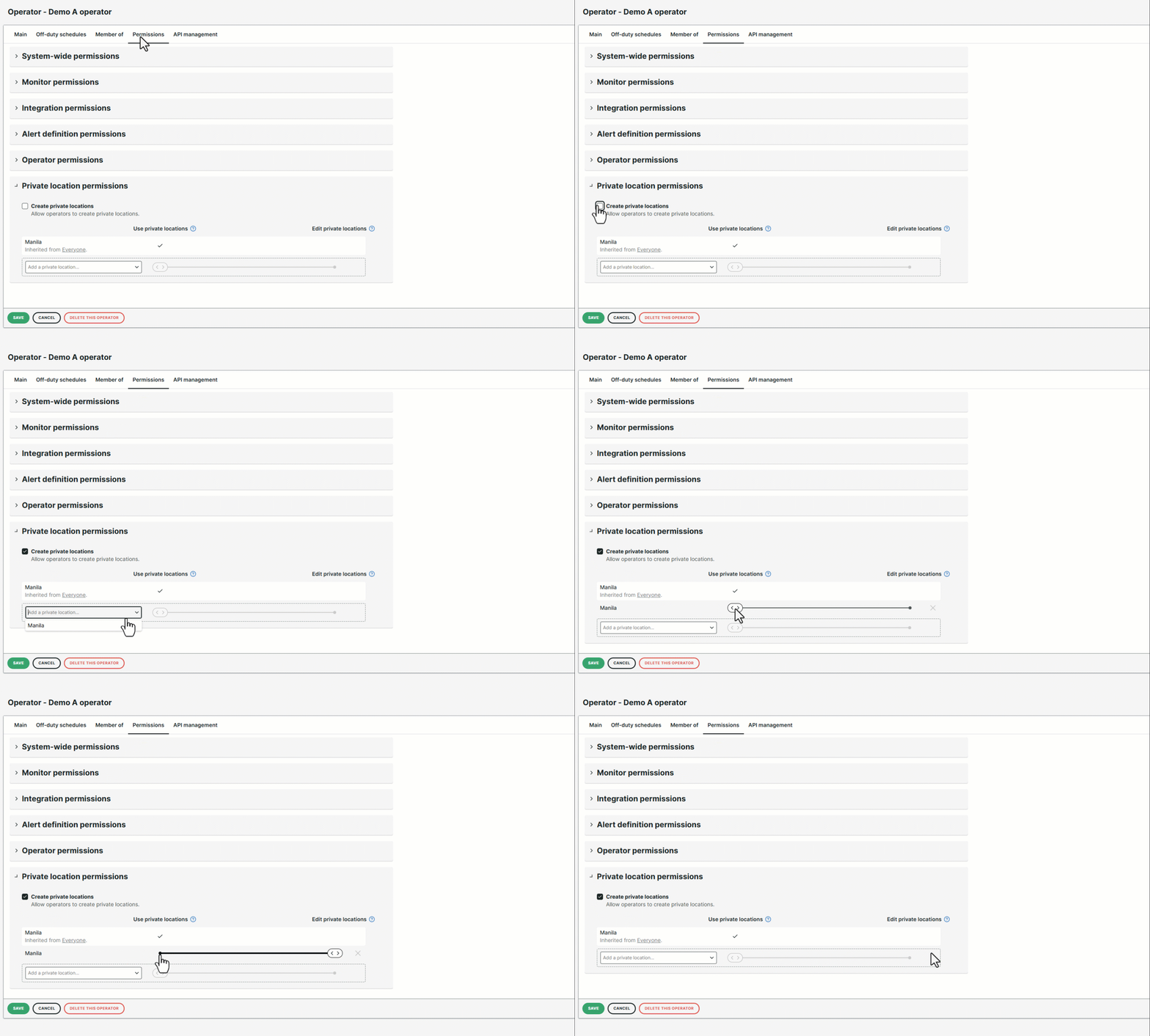
Operatoren und Operatorgruppen können unterschiedliche Zugriffslevel zu Private Locations und ihren Checkpoints zugewiesen werden. Kontrolle über diese Berechtigungen sind grundlegend für die Sicherheit und den Datenschutz.
Um Berechtigungen für Private Locations zu verwalten:
- Gehe zu Accounteinrichtung > Operatoren und Gruppen.
- Wähle die Operatoren oder Gruppen, für die du die Berechtigungen verwalten möchtest.
- Gehe zum Tab Berechtigungen.
- Wähle, ob Operatoren und Gruppen Folgendes dürfen:
- Private Locations erstellen – Private Locations anzeigen und erstellen.
- Private Location verwenden – Private Locations als Checkpoints für Prüfobjekte verwenden.
- Private Location bearbeiten – Private Locations aufrufen, bearbeiten und löschen sowie den Prüfobjekten Checkpoints zuweisen.
Administratoren haben standardmäßig Vollzugriff mit allen Berechtigungen. Operatoren mit den Berechtigungen Verwenden oder Bearbeiten können Private Locations als Checkpoints über den Tab Checkpoints des Prüfobjekts hinzufügen. Operatoren mit den Berechtigungen Erstellen oder Bearbeiten haben Zugriff auf das Menü Private Locations.
Private Checkpoints verwalten
Einen privaten Checkpoint installieren
Nach dem Einrichten einer Private Location werden standardmäßig zwei Checkpoints hinzugefügt. Um diese Checkpoints auf deine Server zu installieren und zu hosten, findest du mehr unter Einen Docker-Checkpoint installieren.
Einen privaten Checkpoint hinzufügen
Du kannst bei Bedarf weitere private Checkpoints zu deinem Standort hinzufügen:
- Gehe zu Private Locations.
- Klicke auf Checkpoint hinzufügen.
- Wähle die zu überwachende Prüfobjektgruppe. Damit wird ein Statusprüfobjekt für den Status der Private Location erzeugt.
- Klicke auf Checkpoint hinzufügen.
Der Checkpoint wurde nun in der Uptrends Webanwendung erstellt. Um ihn zu aktivieren, musst du den Checkpoint auf deinem Server installieren.
Einen privaten Checkpoint in einem Prüfobjekt verwenden
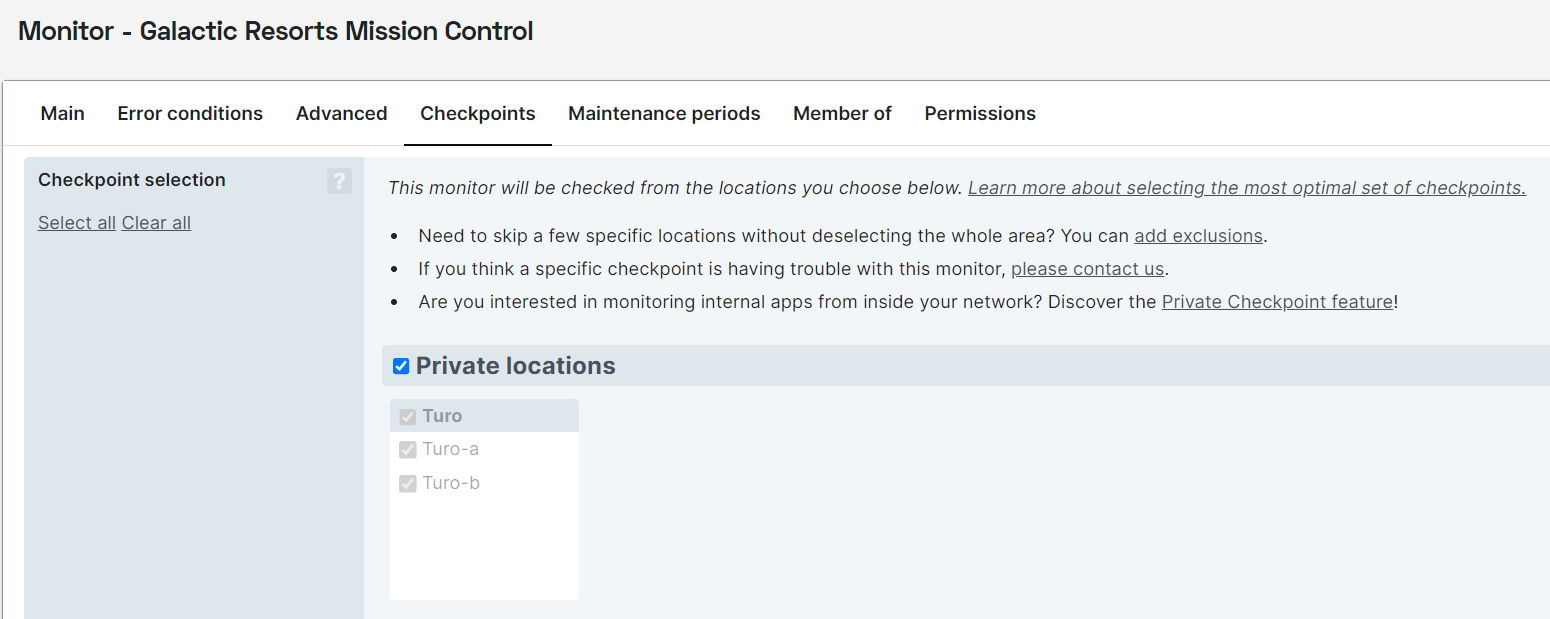
Private Checkpoints sind nicht automatisch ausgewählt. Du musst sie manuell zu der Checkpoint-Auswahl deines Prüfobjekts hinzufügen.
- Öffne den Prüfobjekteditor.
- Wechsle zu Checkpoints und aktiviere Private Locations.
- Wähle einen oder mehrere private Checkpoints aus.
- Klicke auf Speichern, um die Änderungen zu bestätigen.
Einen privaten Checkpoint deaktivieren
Du kannst einen privaten Checkpoint auf zwei Weisen deaktivieren:
- Fahre mit der Maus über einen privaten Checkpoint.
- Klicke auf die Schaltfläche und wähle Checkpoint deaktivieren.
Alternativ:
- Klicke auf den Checkpoint.
- Klicke auf Checkpoint deaktivieren.
- Gib eine Beschreibung ein, weshalb du den Checkpoint deaktivierst.
- Klicke auf Deaktivieren.
Der Checkpoint ist deaktiviert und nicht für das Monitoring verfügbar.
Einen privaten Checkpoint aktivieren
Du kannst einen privaten Checkpoint auf zwei Weisen aktivieren:
- Fahre mit der Maus über einen privaten Checkpoint.
- Klicke auf die Schaltfläche und wähle Checkpoint aktivieren.
Alternativ:
- Klicke auf den Checkpoint.
- Klicke auf Checkpoint aktivieren.
Einen privaten Checkpoint entfernen
Du kannst einen privaten Checkpoint auf zwei Weisen entfernen:
- Fahre mit der Maus über einen privaten Checkpoint.
- Klicke auf die Schaltfläche und wähle Checkpoint löschen.
Alternativ:
- Klicke auf den Checkpoint.
- Klicke auf Checkpoint löschen.
- Klicke auf Bestätigen.
Der Checkpoint wurde entfernt, aber die Private Location bleibt bestehen. Löschen einer Private Location entfernt alle verknüpften Checkpoints.
Die eigene Private Location überwachen
Abhängig von deiner Netzwerkeinrichtung musst du eventuell die Firewall anpassen, damit Private Locations die überwachten Services erreicht.
Achte immer darauf, dass wenigstens ein privater Checkpoint verfügbar ist, sodass Uptrends deine Private Location überwachen kann. Ohne verfügbare Checkpoints werden keine Tests ausgeführt und keine Alarme ausgelöst.
Um rechtzeitig Alarmierungen zu Problemen mit deinem Netzwerk an privaten Checkpoints zu erhalten, erzeugt Uptrends automatisch die unten aufgeführten Prüfobjekte, um den Status deiner privaten Checkpoints zu verfolgen. Stelle sicher, dass du eine Meldedefinition erstellst, um benachrichtigt zu werden, wenn ein Checkpoint ausfällt.
| Prüfobjekt | Typ |
|---|---|
| Checkpoint-Prüfobjekt | Multi-Step API |
| Regions- oder Standortsprüfobjekt | Multi-Step API |
Fehlerbehebung
Weitere Tipps zur Fehlerbehebung findest du unter Fehlerbehebung bei Private Locations und Fehlerbehebung bei privaten Checkpoints.