
Uptrends bietet eine breite Reihe an Synthetic-Prüfobjekttypen, darunter Verfügbarkeits-, Browser-, Transaktions- und API-Prüfobjekte. Jeder Prüfobjekttyp verfügt über unterschiedliche Konfigurationsmöglichkeiten, anhand derer sich definieren lässt, was überwacht wird, wie häufig Prüfungen durchgeführt werden, was als Fehler gilt und wie Alarme ausgelöst werden.
Das Konfigurieren dieser Einstellungen stellt sicher, dass das Monitoring die erforderlichen Daten gemäß deinen Anforderungen erfasst und genaue Einblicke liefert. Du kannst diese Einstellungen aufrufen und bearbeiten, indem du den Prüfobjekteditor öffnest. Eine Anleitung zum Aufrufen des Prüfobjekteditors findest du unter Ein Prüfobjekt erstellen.
Den Prüfobjekteditor aufrufen
Rufe den Editor anhand der Optionen abhängig von deiner Benutzeroberfläche auf:
- Gehe zu Überwachung > Prüfobjekteinrichtung. Klicke auf das Prüfobjekt, das du bearbeiten möchtest.
- Fahre bei Synthetics mit der Maus über einen Prüfobjekttyp und klicke auf die Einrichtungsseite. Klicke auf das Prüfobjekt, das du bearbeiten möchtest.
- Gehe zu Konfigurieren > Prüfobjekte +.
Prüfobjekteditor
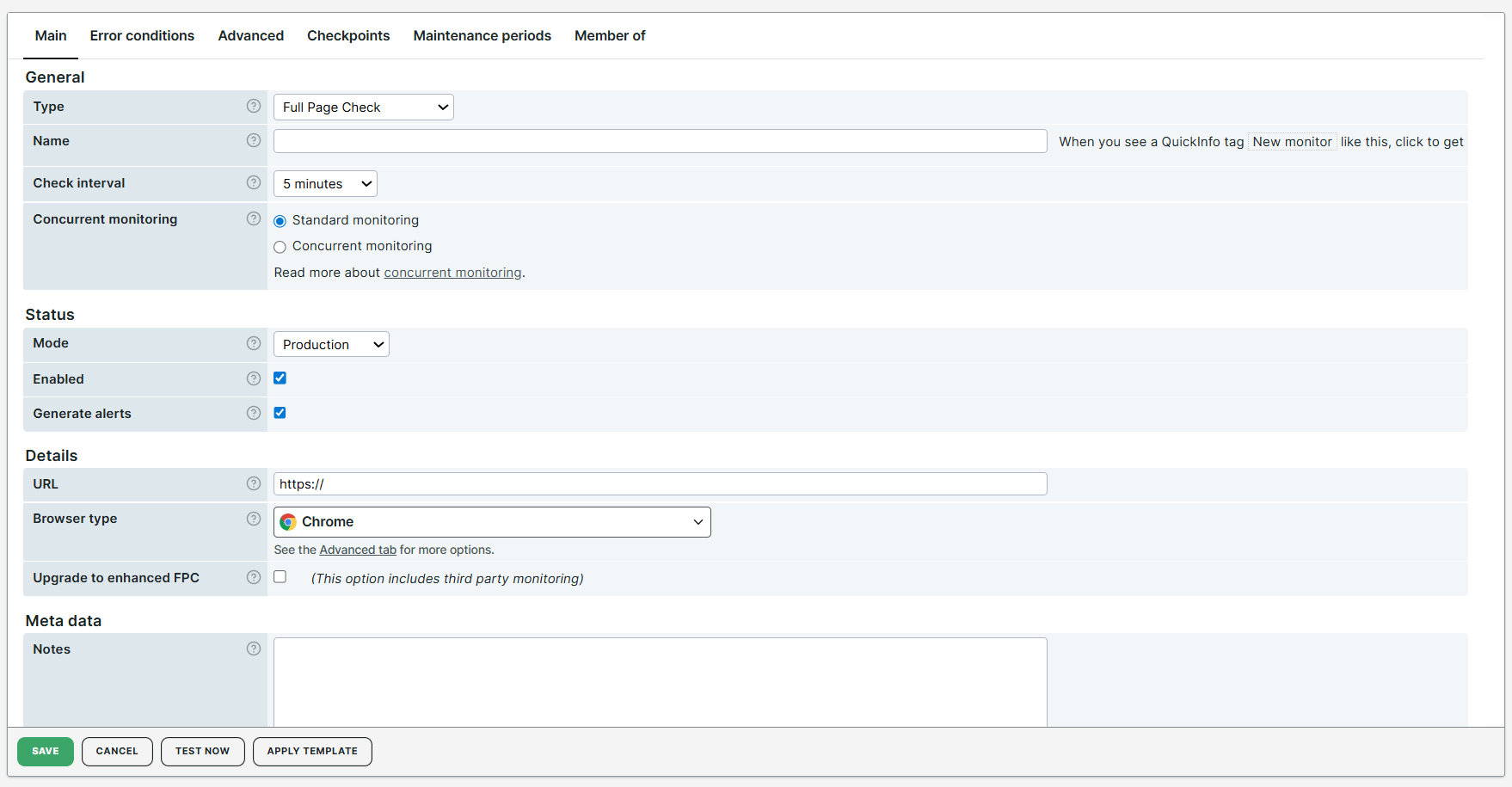
Verwende den Prüfobjekteditor, um ein Prüfobjekt komplett zu konfigurieren. Optionen eines Bereichs werden gruppiert, sodass die Einstellungen in einer klaren Reihenfolge ausgefüllt werden können.
Uptrends stellt nur in der modernen Benutzeroberfläche der Webanwendung eine vereinfachte Ansicht des Prüfobjekteditors bereit. Es zeigt einen direkten Ablauf zur Konfiguration wesentlicher Prüfobjekteinstellungen. Klicken auf Zu den erweiterten Einstellungen am Ende der Seite zeigt weitere Optionen an.
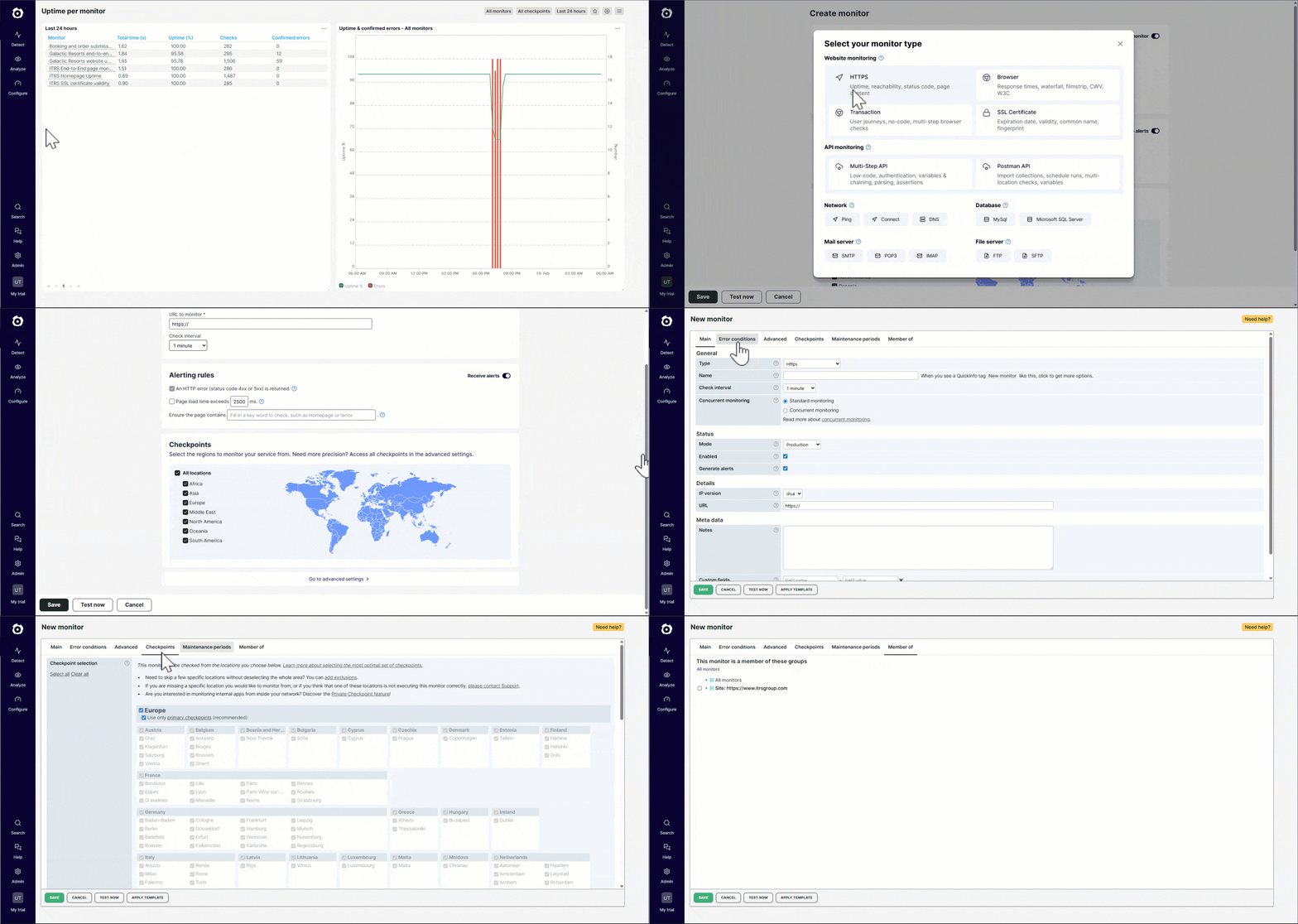
Die folgenden Abschnitte beschreiben die Einstellungen, die du auf den Registerkarten des Prüfobjekteditors konfigurieren kannst. API- und Transaktionsprüfobjekte verfügen über zusätzliche Einstellungen speziell für das Prüfobjekt, die hier nicht beschrieben werden. Mehr Informationen zu den Einstellungen eines API-Prüfobjekts findest du unter Überblick zum Multi-Step API Monitoring. Weitere Informationen zu den Einstellungen eines Transaktionsprüfobjekt findest du unter Den Schritte-Editor bei Transaktionsprüfobjekten verstehen.
Der Tab Allgemein
Der Tab Allgemein enthält grundsätzliche Prüfobjekteinstellungen wie Name, Status und andere Details des Prüfobjekts. Auf diesem Tab kannst du die folgenden Einstellungen nach Kategorie anpassen:
Allgemein
- Lege einen Prüfobjekttyp fest.
- Lege einen Prüfobjektnamen fest.
- Lege das Überwachungsintervall fest, um anzugeben, wie häufig dein Prüfobjekt geprüft wird.
- Wähle zwischen Standard- oder Parallel-Monitoring, um zu bestimmen, ob das Prüfobjekt gleichzeitig an mehreren Checkpoint-Standorten ausgeführt werden soll oder an einem.
Status
- Lege den Prüfobjektmodus fest, um zu bestimmen, ob das Prüfobjekt den Modus Development, Staging oder Produktion hat.
- Aktiviere oder deaktiviere den Prüfobjektstatus.
- Aktiviere oder deaktiviere das Erzeugen von Prüfobjektalarmen.
Details
- Lege die IP-Adresse fest, die verwendet wird, um mit dem Checkpoint-Server Verbindung aufzunehmen.
- Lege die URL oder IP-Adresse der Website, des Webservice oder des Servers fest, die bzw. den du überwachen möchtest.
- Verwende dynamische Werte in URL und Post-Inhalten.
- Lege den Browsertyp fest, der verwendet wird, um die Website zu laden.
- Lege Domaingruppen fest, um mehrere Domains zu verwalten und zu ordnen.
- Lege die Port-Nummer für bestimmte Prüfobjekttypen fest.
Metadaten
- Füge Prüfobjekt-Anmerkungen hinzu, um den Zweck und die Nutzung des Prüfobjekts zu beschreiben.
- Verwende benutzerdefinierte Felder, um externe Informationen und benutzerdefinierte Daten aus der Integration von Fremdanbietern als Teil deiner Alarmierung zu nutzen.
Schritte
Der Tab Schritte enthält die Einstellungen, um API-Szenarien oder den Ablauf der Nutzernavigation ausgewählter Prüfobjekte zu erstellen oder zu verwalten.
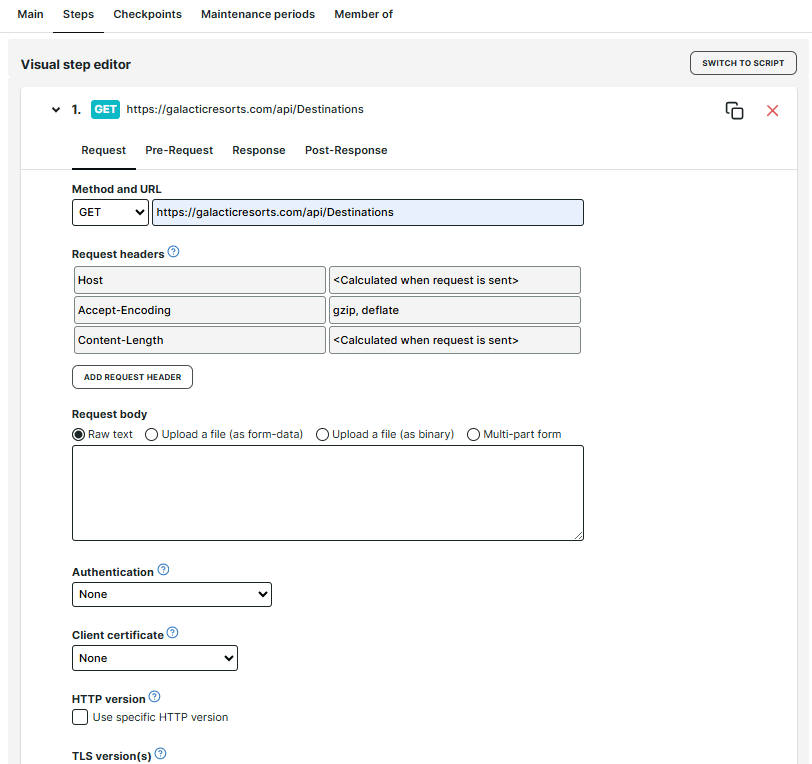
Bei einem Multi-Step API-Prüfobjekt kannst du über diese Registerkarte API-Aufrufe einrichten, HTTP Requests handhaben und HTTP Responses validieren. Du kannst reale API-Workflows simulieren, um die Performance und Verfügbarkeit deiner Endpunkte zu überwachen. Weitere Informationen findest du im Artikel zum Überblick zum Multi-Step API Monitoring.
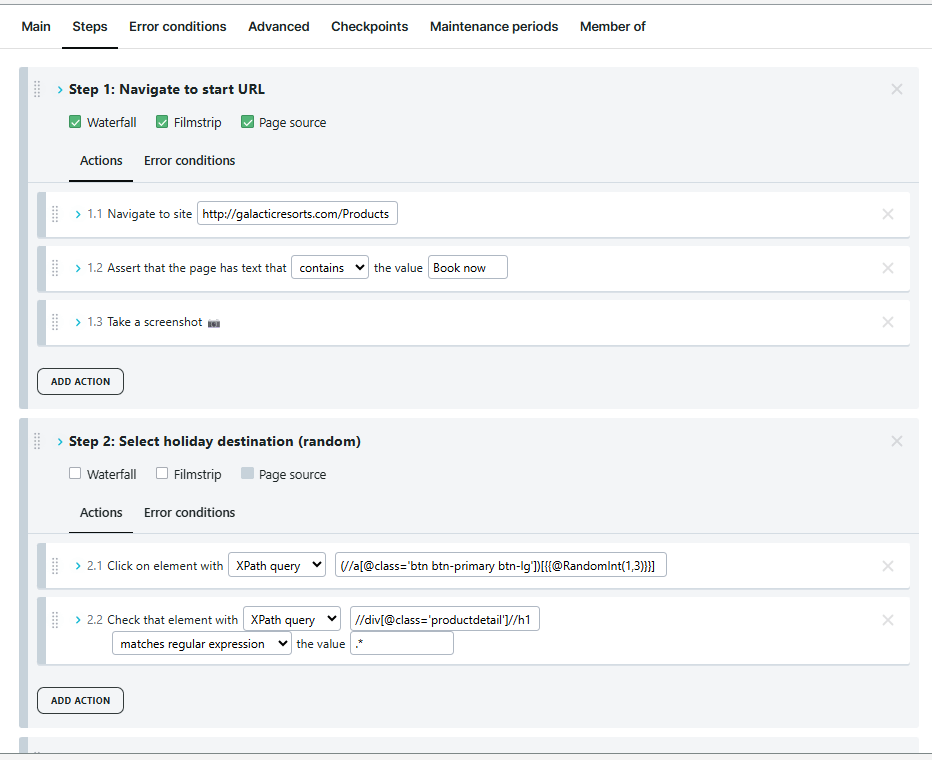
Bei einem Transaktionsprüfobjekt ermöglicht dir dieser Tab, eine User Journey zu simulieren und den Transaktionsablauf der Website von Anfang bis Ende zu testen. Du kannst reale Szenarien widerspiegeln, zum Beispiel das Ausfüllen eines Formulars, Einkaufsvorgänge oder Bestellungen, um sicherzustellen, dass Nutzer mit der Website interagieren können und dass diese wie erwartet funktioniert. Weitere Informationen findest du im Artikel Den Schritte-Editor bei Transaktionsprüfobjekten verstehen.
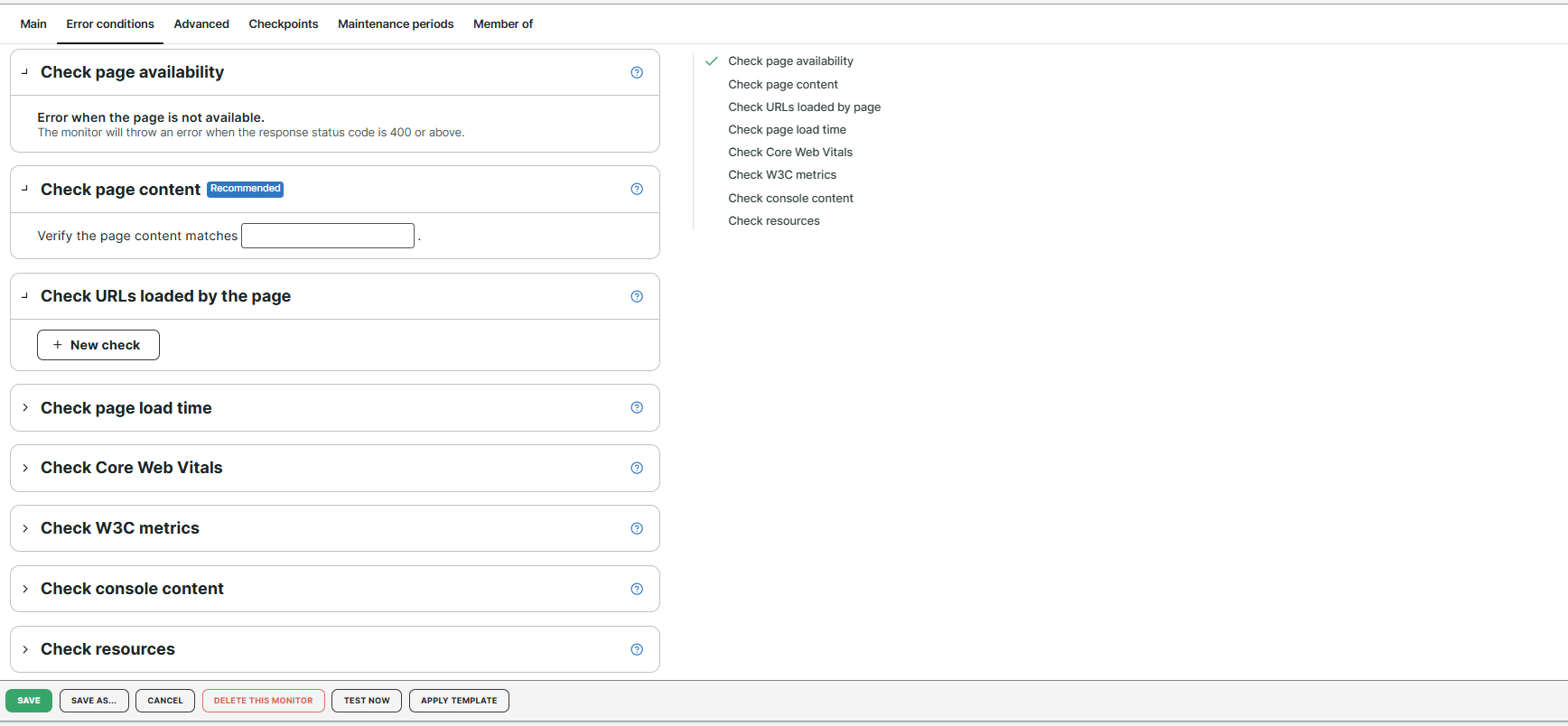
Der Tab Fehlerbedingungen
Der Tab Fehlerbedingungen enthält alle einrichtbaren Bedingungen, damit das Prüfobjekt Fehler bei Websites, Webservices oder Servern feststellen kann. Diese dienen dem Prüfobjekt als Basis, um zu entscheiden, welche Website-Verhalten zu einem Fehler führen und welche dies nicht tun. Weitere Informationen findest du im Knowledge-Base-Artikel Fehlerbedingungen – Überblick.
Der Tab Erweitert
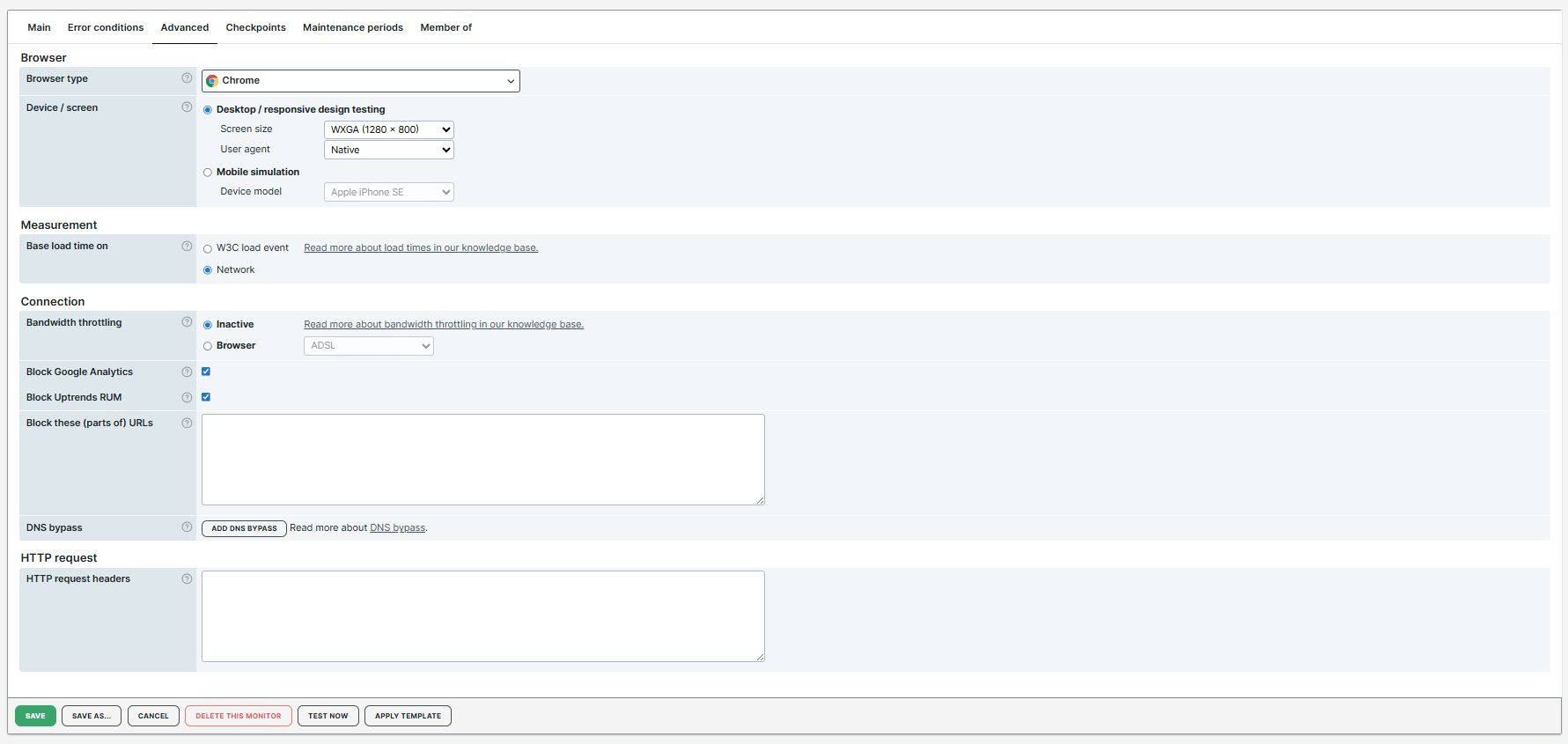
Der Tab Erweitert enthält die folgenden Kategorien, um den Browsertyp, HTTP-Abfragen und Authentifizierungseinstellungen des Prüfobjekts weiter anzupassen:
Erweitert
- Bestimme den User Agent, um den Browsertyp und das Betriebssystem des Nutzers festzulegen. Weitere Informationen findest du im Artikel User Agent.
Browser
- Lege den Browsertyp fest, der verwendet wird, um die Website zu laden.
- Gib an, ob der Browser zum Testen des Website-Verhaltens auf einem Desktop- oder Mobilgerät ausgeführt wird. Nimm die entsprechenden Einstellungen wie Bildschirmgröße, User Agent oder Gerätemodel vor.
Messungen
- Lege die Ladezeit basierend auf den W3C Gesamtzeitwerten oder deiner eigenen Netzwerkaktivität fest.
Verbindung
- Nutze Bandbreiten-Drosselung, um die Menge an Daten zu begrenzen, die zu einer bestimmten Dauer über eine Netzwerkverbindung übertragen werden kann.
- Blockiere oder deaktiviere ausgehende Anfragen an Google Analytics.
- Blockiere oder deaktiviere Uptrends RUM, um zusätzliche RUM Seitenaufrufe zu vermeiden.
- Blockiere bestimmte URLs, um zu verhindern, dass das Prüfobjekt Anfragen an diese Adressen sendet.
- Richte einen DNS Bypass ein, um bestimmte URLs auf eine benutzerdefinierte IP-Adresse aufzulösen.
Authentifizierung
- Nutze Basic, NTLM (Windows) oder Digest Authentifizierung, wenn die überwachte Website eine Authentifizierung als Teil der HTTP-Anfrage erfordert. Gib die Anmeldedaten in den Feldern Benutzername und Passwort ein. Beachte, dass Uptrends deine Daten immer verschlüsselt.
HTTP-Anfrage
- Setze die HTTP-Methode (GET/POST), Abfrage-Header und den Request Body für eine spezifischere Überwachungskonfiguration.
- Aktiviere oder deaktiviere das Prüfen auf SSL-Zertifikatsfehler.
- Lege die TLS-Versionen fest, die bei einer Prüfobjektkontrolle unterstützt werden sollen.
- Lege die HTTP-Versionen fest, die bei einer Prüfobjektkontrolle unterstützt werden sollen.
Weitere Einzelheiten findest du unter Monitoring von Websites auf anderen Servern.
Der Tab Checkpoints
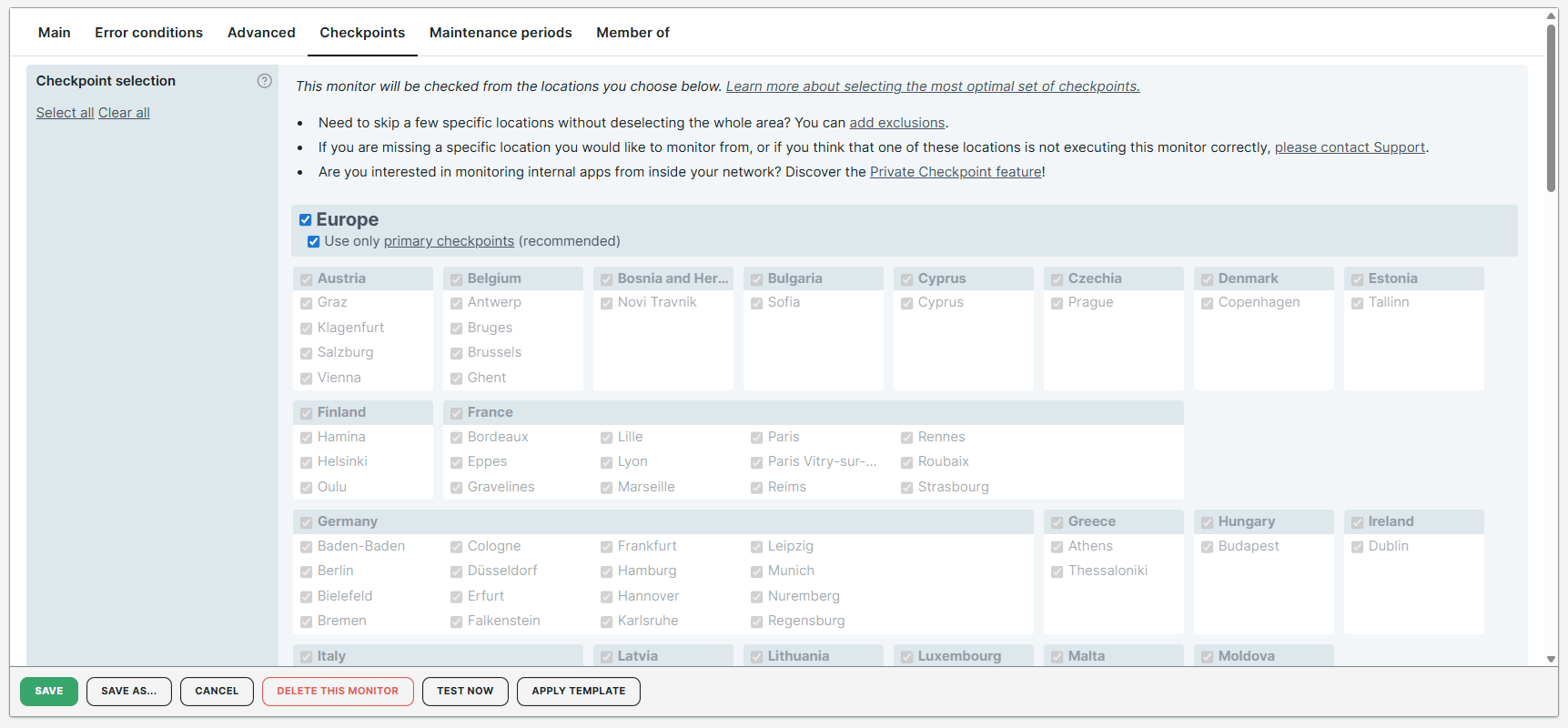
Der Tab Checkpoints ermöglicht dir, die Checkpoint-Standorte für das Monitoring von Servern, Websites oder Webservices festzulegen. Weitere Informationen findest du im Knowledge-Base-Artikel Checkpoints.
Der Tab Wartungszeiträume
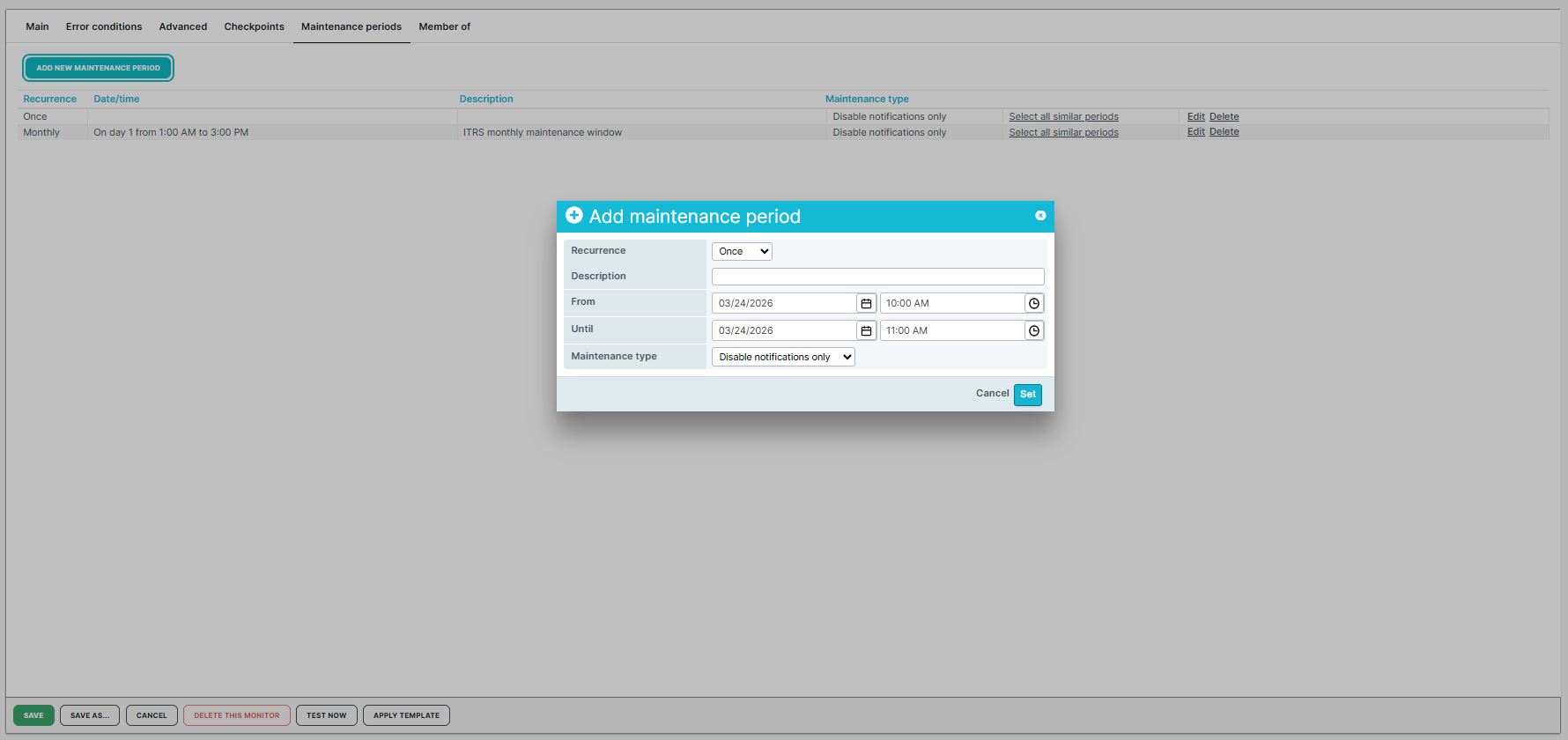
Der Tab Wartungszeiträume ermöglicht dir, Wartungszeiträume einzurichten, wenn Server, Websites oder Webservices für eine geplante Wartung offline sind. Weitere Informationen findest du im Knowledge-Base-Artikel zu den Wartungszeiträumen.
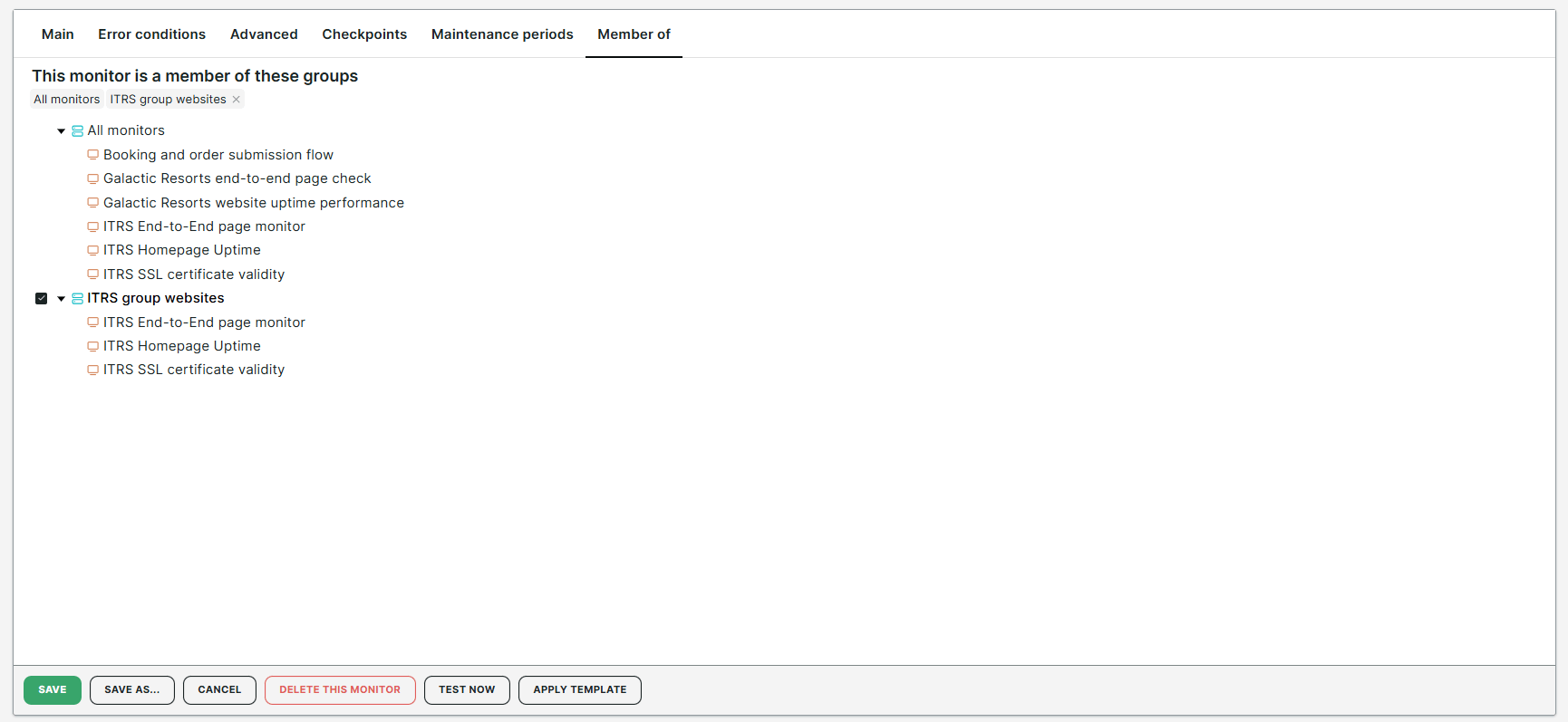
Der Tab Mitglied von
Der Tab Mitglied von ermöglicht die Aufnahme des Prüfobjekts in eine Prüfobjektgruppe. Weitere Informationen findest du im Knowledge-Base-Artikel zu Prüfobjektgruppen.
Der Tab Berechtigungen
Der Tab Berechtigungen ermöglicht dir, Berechtigungen für einzelne Operatoren oder Operator-Gruppen zu setzen. Weitere Informationen findest du im Knowledge-Base-Artikel zu Berechtigungen.
