
OpenTelemetry Export konfigurieren
Um OpenTelemetry-Export in Uptrends zu konfigurieren:
-
Melde dich bei Uptrends als Administrator an.
-
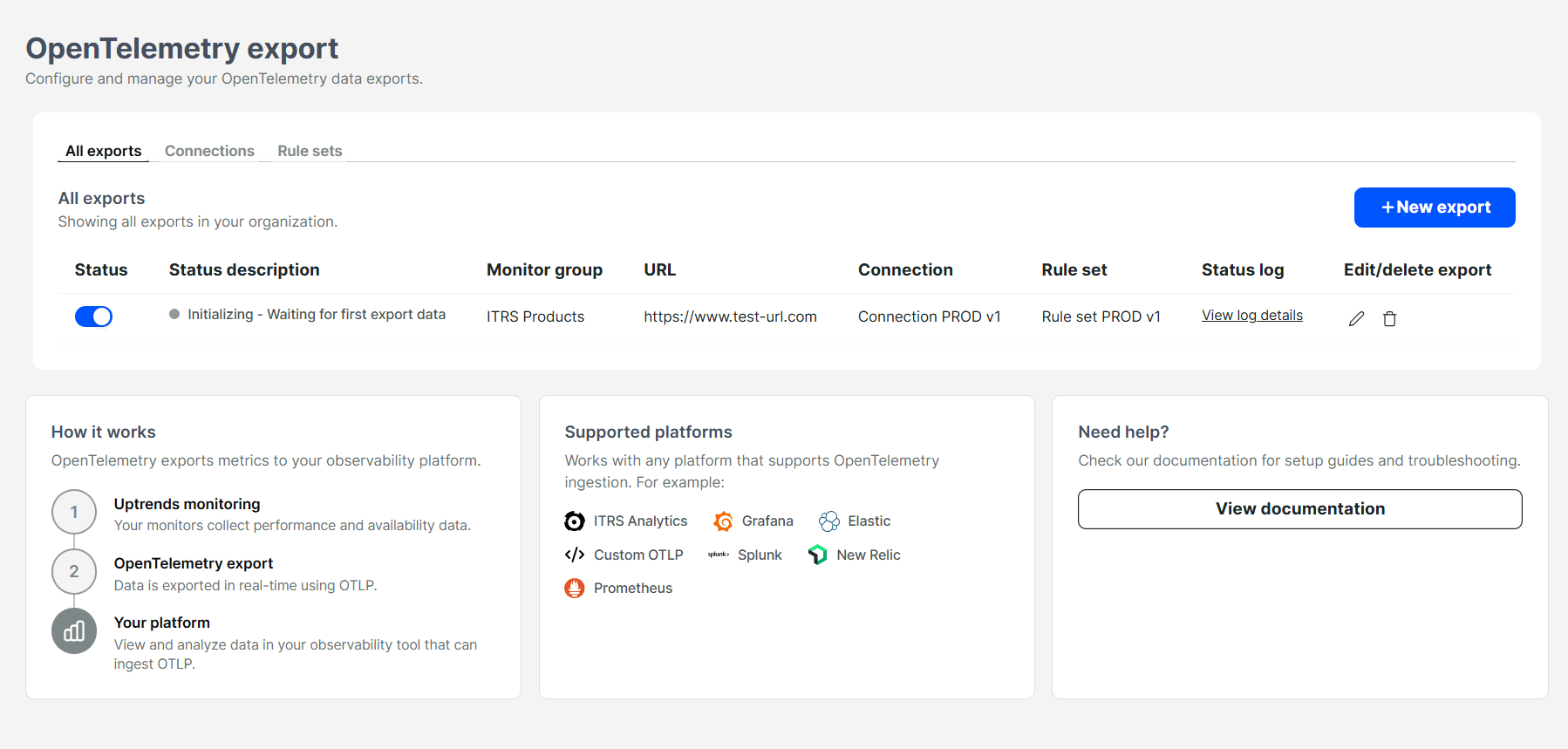
Gehe zum OpenTelemetry-Export-Menü. Damit öffnest du eine Einrichtungsseite für die erstmalige Einrichtung.
-
Wähle eine Prüfobjektgruppe aus, von der Daten exportiert werden sollen.
Sobald deine anfängliche Einrichtung abgeschlossen ist, kannst du Exporte, Verbindungen, Regelsets und Prüfobjektgruppen über die Seite OpenTelemetry-Export verwalten. Du kannst auch einen neuen Export erstellen, indem du auf Neuer Export klickst.
Eine Verbindung erstellen
Du kannst auf zwei Weisen eine Verbindung erstellen:
- über die Seite für die erstmalige Einrichtung: Das erstmalige Öffnen des OpenTelemetry-Export-Menüs zeigt die Einrichtungsseite an, über die du deine anfängliche Verbindung konfigurieren kannst.
- über den Tab Verbindungen: Erstelle jederzeit eine Verbindung über das Menü OpenTelemetry-Export > Tab Verbindungen > Neue Verbindung.
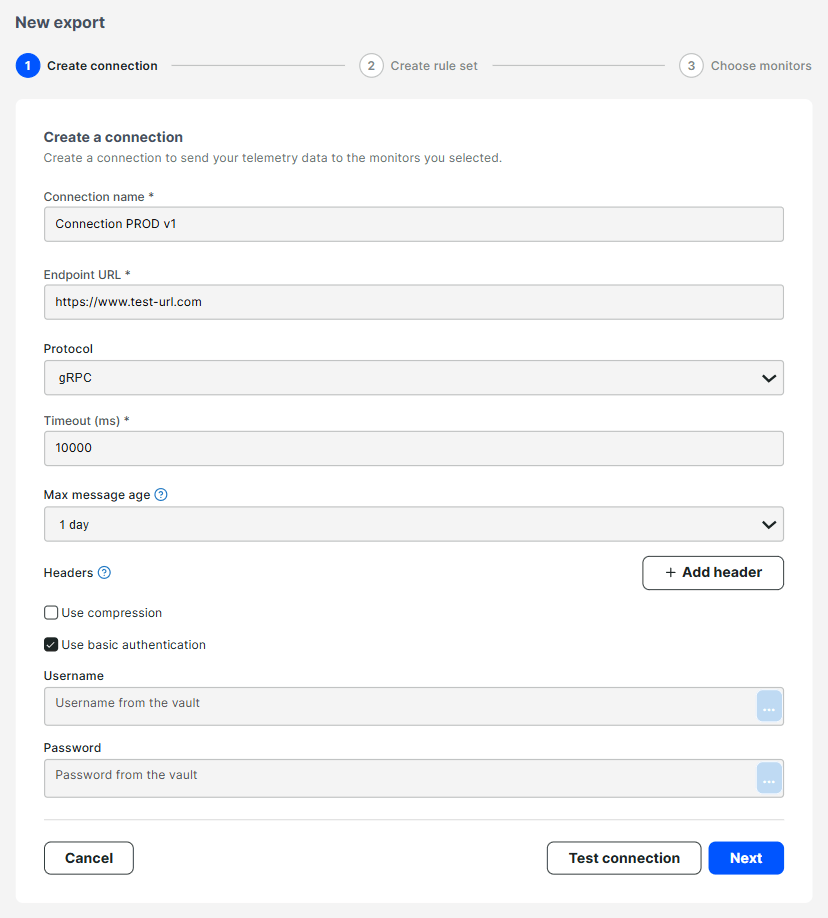
Um eine Verbindung zu erstellen:
- Gib einen Verbindungsnamen ein.
- Gib die OpenTelemetry Endpunkt-URL ein.
- Wähle das von deinem Connector unterstützte und von deiner Netzwerkkonfiguration erlaubte Protokoll.
- Gib das Timeout in Millisekunden an.
- Wähle das maximale Nachrichtenalter.
- (Optional) Konfiguriere Header:
- Aktiviere Basic-Authentifizierung verwenden, sofern erforderlich. Du kannst die Uptrends Vault verwenden, um Anmeldedaten wie Benutzername und Passwort zu hinterlegen.
- Wenn dein Connector eine Token-basierte Authentifizierung erfordert, füge einen benutzerdefinierten Header hinzu.
Die Verbindung testen
Um zu verifizieren, dass deine Verbindung funktioniert:
- Klicke auf Verbindung testen.
- Gib einen Service-Namespace und einen Servicenamen an. Sie gelten nur für diese Testabfrage und wirken sich nicht auf die Exportkonfiguration aus.
- Klicke auf Verbindung testen. Das Ergebnis der HTTPS-Abfrage wird angezeigt.
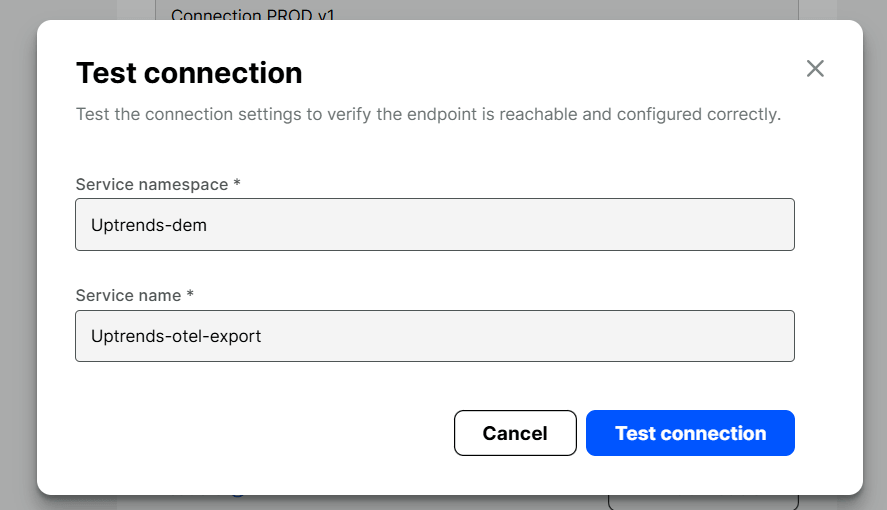
Wenn der Verbindungstest erfolgreich ist, sollte deine Observability-Plattform einen OpenTelemetry Trace von diesem Test erhalten.
Ein Regelset erstellen
Ein Regelset kann auf zwei Weisen erstellt werden:
- über die Seite für die erstmalige Einrichtung: Das erstmalige Öffnen des OpenTelemetry-Export-Menüs zeigt die Einrichtungsseite an, über die du das anfängliche Regelset konfigurieren kannst.
- über den Tab Regelsätze: Erstelle jederzeit ein Regelset über das Menü OpenTelemetry-Export > Tab Regelsätze > Neuer Regelsatz.
Du kannst mehrere Regelsets erstellen, um Daten unterschiedlich (zum Beispiel nach Namespace, Servicename oder Instanz-ID) abzugrenzen.
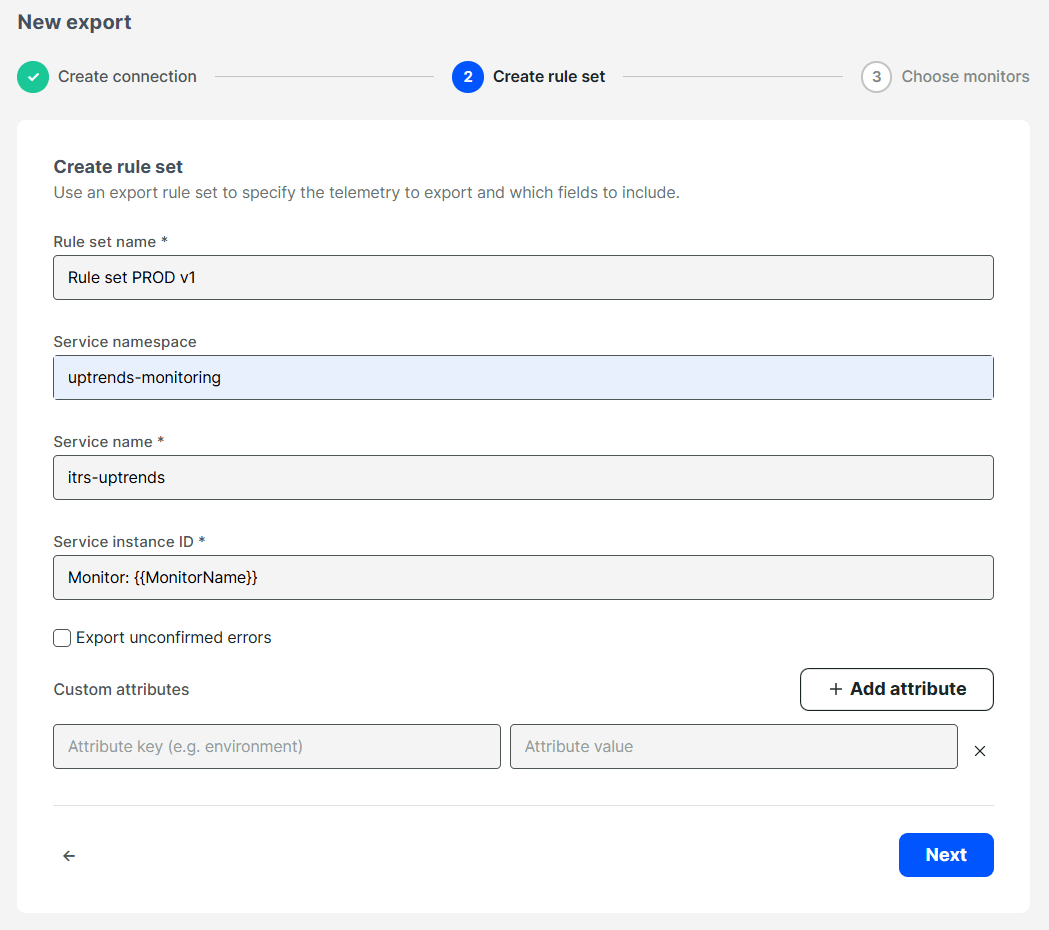
Um ein Regelset zu erstellen:
- Gib einen Regelset-Namen ein.
- Gib einen Service-Namespace an.
- Gib einen Servicenamen an.
- Gib eine Service-Instanz-ID an. Wir empfehlen das Token
{{MonitorName}}zu verwenden, um es automatisch mit dem Prüfobjektnamen zu ersetzen. - (Optional) Aktiviere Nicht bestätigte Fehler exportieren.
- (Optional) Definiere benutzerdefinierte Attribute mit Schlüssel-Wert-Paaren, um zu den exportierten Daten Merkmale hinzuzufügen.
Prüfobjekte wählen
Um die Einrichtung abzuschließen:
- Wähle eine Prüfobjektgruppe, aus der Metriken exportiert werden sollen.
- Klicke auf Export aktivieren.
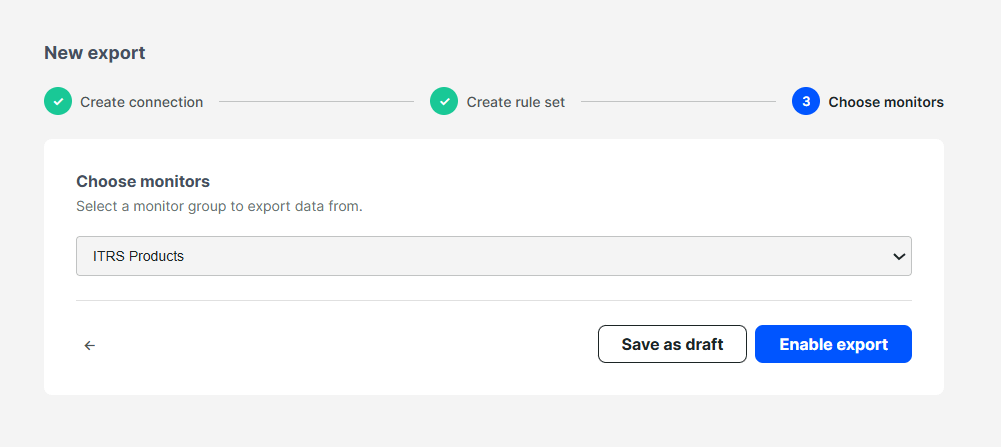
Dies erstellt und aktiviert einen OpenTelemetry Export für die Prüfobjektgruppe. Sobald dies konfiguriert ist, kannst du einen aktivierten Export auf der Seite OpenTelemetry-Export sehen.
Auf dieser Seite kannst du Exporte jederzeit für jede Prüfobjektgruppe verwalten, aktivieren und deaktivieren, um zu kontrollieren, welchen Monitoring-Daten an dein OpenTelemetry-Backend gesendet werden.
Exporte verwalten
Um Exporte und ihre zugehörigen Verbindungen und Regelsets zu verwalten, rufe die Seite OpenTelemetry-Export auf.
Exporte aktivieren
Daten werden nur für Prüfobjektgruppen, bei denen der Export aktiviert ist, an den OpenTelemetry-Endpunkt geliefert.
Bestätige auf der Seite OpenTelemetry-Export Folgendes, bevor du den Export anhand des Schaltersymbols aktivierst:
- Die Verbindung funktioniert.
- Es gibt mindestens ein Regelset.
- Eine Prüfobjektgruppe mit aktiven Prüfobjekten ist ausgewählt. Wir empfehlen zum Testen eine kleine Gruppe zu verwenden.
Nur Daten, die nach aktiviertem Export erfasst werden, werden an dein Backend gesendet. Historische Monitoring-Daten werden nicht exportiert. Nachdem die Prüfobjekte neue Messungen ausführen, sollten die Werte in der Observability-Plattform erscheinen.
Es kann bis zu fünf Minuten dauern, bis die ersten Daten eingehen. Danach werden Daten im Allgemeinen nach wenigen Sekunden bis innerhalb einer Minute angezeigt.
Export, Verbindung oder Regelset bearbeiten
- Klicke auf das Bearbeitungssymbol neben den zu bearbeitenden Export, der Verbindung oder dem Regelset.
- Aktualisiere die Felder wie erforderlich.
- Klicke auf Speichern, um die Änderungen zu bestätigen.
Export, Verbindung oder Regelset löschen
Entfernen eines Exports bewirkt, dass keine weiteren Uptrends Monitoring-Daten für diese Prüfobjektgruppe an dein OpenTelemetry-Backend gesendet werden. Es löscht nicht die Verbindung oder das Regelset, auf die sich der Export bezog. Diese bleiben auf den Tabs Verbindungen und Regelsätze bestehen und können wiederverwendet werden.
Um einen Export, eine Verbindung oder ein Regelset zu löschen:
- Klicke auf das Löschsymbol neben den zu löschenden Export, der Verbindung oder dem Regelset.
- Klicke auf Speichern, um die Änderungen zu bestätigen.
Fehlerbehebung
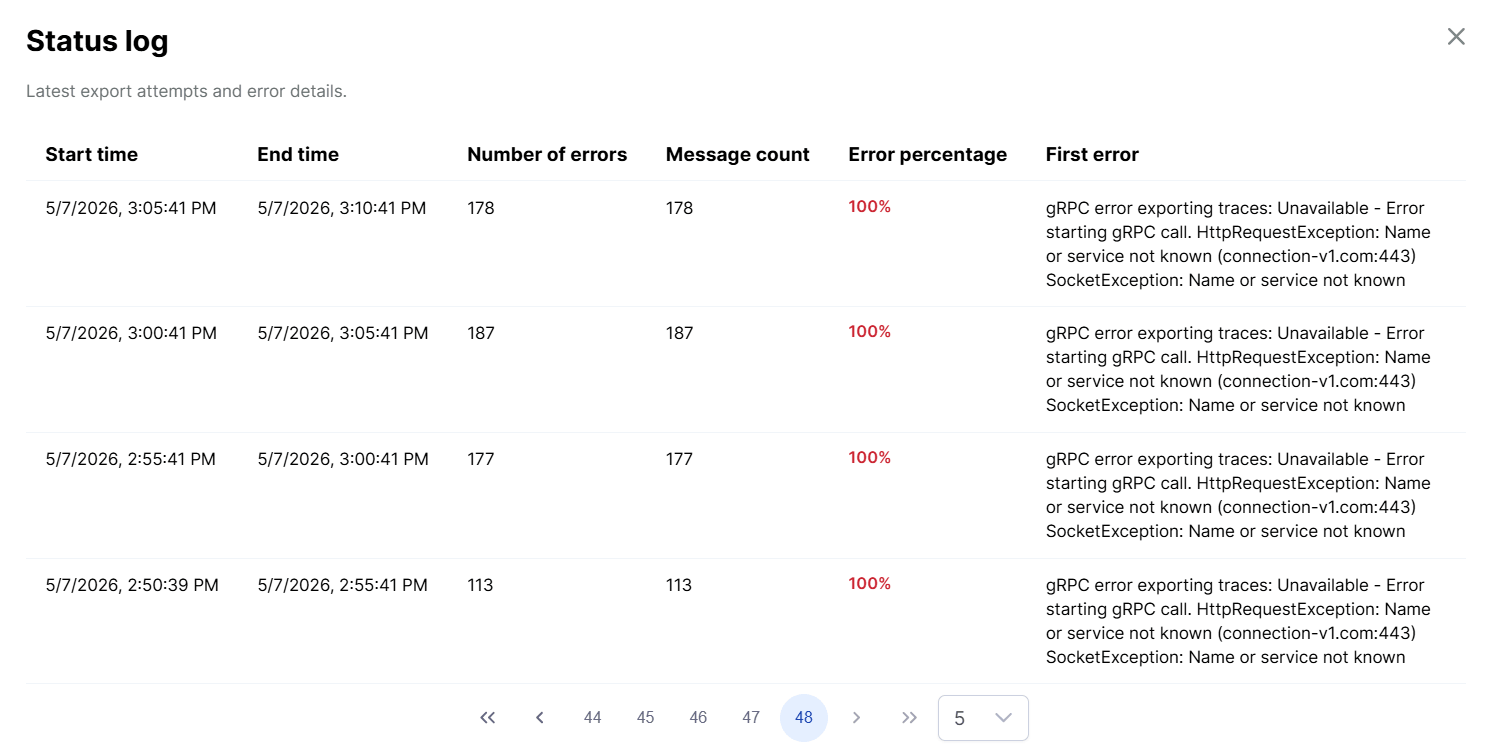
Um Aktivität zu untersuchen und Probleme zu beheben, rufe die Seite OpenTelemetry-Export auf und klicke auf Protokolldetails anzeigen. Dort werden Fehler und Beschreibungen aufgelistet, sodass du erkennen kannst, wo der Fehler liegt. Passe Verbindungen, Regelsets oder dein Observability-Backend nach Bedarf an.
Solltest du weitere Hilfe benötigen, wende dich an den Uptrends Support.