
Single Sign-on einrichten
Eine Verbindung zwischen dem Identity Provider (IdP) und Uptrends errichten:
-
Konfiguriere die SAML-Verbindung zu deinem IdP – für alle SSO-Einrichtungen erforderlich.
-
(Optional) Richte SP-initiiertes SSO ein – nur, wenn Operatoren die Anmeldung von Uptrends statt des Portals deines IdP aus starten sollen.
IdP-initiiertes und SP-initiiertes SSO beschreiben unterschiedliche Anmelde-Startpunkte, nicht separate SSO-Systeme. Beide nutzen dieselbe SAML-Konfiguration.
SSO in den Uptrends Account-Einstellungen aktivieren
Um Uptrends SSO Account-Einstellungen zu aktivieren, melde dich in der Uptrends Webanwendung an und folge diesen Schritten:
-
Rufe Account Einstellungen > Allgemeine Account Einstellungen auf und wähle Single Sign-on (SSO) aktivieren.
-
Aktiviere Single Sign-on (SSO) Login unter Standard Login Optionen für Operatoren.
-
Kopiere in den Single Sign-on Einstellungen die vordefinierte Single Sign-on URL, die bei der Konfiguration des SAML-Endpunkts bei deinem IdP genutzt wird.
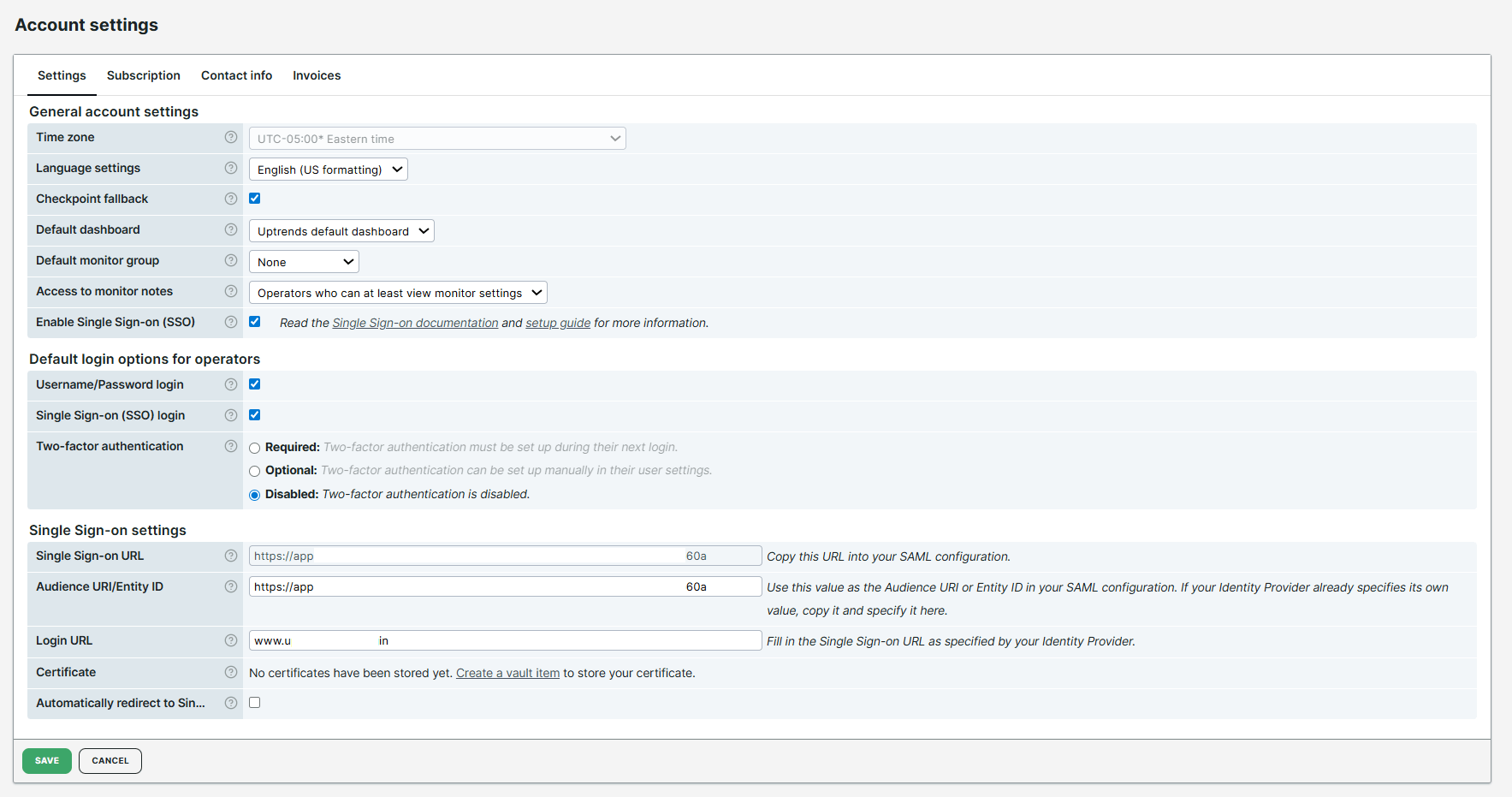
Die SAML-Verbindung zu deinem IdP konfigurieren
Konfiguriere die SAML-Verbindung zwischen Uptrends und deinem Identity Provider. Es ist die erforderliche Einrichtung für alle SSO-aktivierten Accounts.
Operatoren melden sich über dein IdP-Portal (IdP-initiiertes SSO) an. Dieselbe Konfiguration unterstützt die SP-initiierte Anmeldung, wenn du die optionalen Schritte im nächsten Abschnitt abschließt.
Um die SAML-Verbindung zwischen Uptrends und deinem Identity Provider zu konfigurieren, folge diesen Schritten:
-
Melde dich als Administrator bei deinem IdP an.
-
Richte eine neue SAML-basierte Anwendung ein. Konfiguriere die folgenden Einstellungen, sofern zutreffend:
a. Konfiguriere die SAML-Verbindung als IdP-initiiert.
b. Sofern erforderlich, gib Microsoft IIS als Webplattform des Service Providers an.
c. Gib den SAML-Endpunkt an. Verwende den Wert aus Single Sign-on URL, den du in der Uptrends Webanwendung angegeben hast.
d. Gib die Audience URI oder Entity ID an. Wenn dein IdP dies bereitstellt, kopiere diesen Wert und füge ihn in das Feld Audience URI/Entity ID in der Uptrends Webanwendung ein. Andernfalls verwende die von Uptrends bereitgestellte URL.
e. Gib E-Mail oder E-Mail-Adresse als das Feld an, das zur Authentifizierung (Name-ID-Format) verwendet wird.
-
Nachdem du die Einrichtung abgeschlossen hast, stellt dein IdP die SAML-Konfigurationsdaten bereit, die Uptrends benötigt, um eine SSO-Verbindung zu errichten.
Abhängig von deinem IdP erhältst du die IdP Single Sign-on URL und Zertifikatsdaten (X.509 Public Key) direkt oder als herunterladbare XML-Metadatendatei, die beide Werte enthält.
-
Wenn dein IdP die URL und das Zertifikat direkt bereitstellen, kopiere die IdP Single Sign-on URL in das Feld Login URL der Uptrends Account-Einstellungen.
-
Wenn du eine XML-Datei erhältst:
a. Finde einen XML-Node, der ähnlich aussieht wie das Folgende. Verwende den Attributwert
Locationals Wert für das Feld Login URL in der Uptrends Webanwendung.<md:SingleSignOnService Binding="urn:oasis:names:tc:SAML:2.0:bindings:HTTP-POST" Location="https://your-idp.your-organization/your-app" />b. Finde auch einen XML-Node wie unten benannt. Die Base64-codierten Daten sind die Zertifikatsdaten, die in der Uptrends Vault gespeichert werden müssen.
<ds:X509Certificate> <!-- Base64-encoded data --> </ds:X509Certificate> -
Speichere die Zertifikatsdaten in der Uptrends Vault.
a. Gehe in der Uptrends Webanwendung zu Account Einstellungen > Single Sign-on Einstellungen, klicke im Feld Zertifikat auf Item hinzufügen. Es öffnet sich eine Seite, um ein neues Vault Item zur Speicherung deiner Zertifikatsdaten hinzuzufügen. Hinweise, wie du ein Vault Item erstellst, findest du unter Uptrends Vault.
b. Navigiere zurück zur Seite Account Einstellungen und aktualisiere sie.
c. Das Vault Item erscheint nun auf der Seite.
Solltest du ein Zertifikats-Rollover benötigen, beispielsweise, wenn ein zuvor hochgeladenes Zertifikat bald abläuft und ein nahtloser Übergang zum folgenden Zertifikat erforderlich ist, kannst du festlegen, alle Vault Items eines Vault-Bereichs zu verwenden. Wähle dafür die Option Durchsuche diesen gesamten Abschnitt, um das geeignete Zertifikat zu finden. aus dem Drop-down-Menü Zertifikat.
- Klicke auf Speichern, um die Änderungen zu bestätigen.
Deine SSO-Einrichtung ist nun abgeschlossen. Verifiziere die Verbindung, indem du dich bei Uptrends über dein IdP-Portal anmeldest.
SP-initiiertes SSO einrichten
Mit SP-initiiertem SSO können Operatoren sich direkt bei Uptrends statt über dein IdP-Portal anmelden. Vervollständige diesen Abschnitt nur, wenn dein Unternehmen keine IdP-App-Galerie nutzt oder wenn du möchtest, dass Operatoren direkt Uptrends als Lesezeichen setzen.
Folge diesen Schritten, nachdem du die SAML-Verbindung konfiguriert hast:
-
Stelle sicher, dass unser Support-Team deine eigene Subdomain wie etwa
https://your-company.uptrends.comkonfiguriert hat. -
Nachdem die Subdomain konfiguriert wurde, können Operatoren die Subdomain-URL als Lesezeichen speichern oder den Namen deiner Organisation auf der Anmeldeseite von Uptrends eingeben, um den Authentifizierungsablauf bei deinem IdP zu starten.
-
(Optional) Aktiviere Automatisch zur Single Sign-on (SSO) Anmeldung weiterleiten in den Uptrends Account-Einstellungen, um Operatoren automatisch zu deinem IdP umzuleiten, wenn sie deine Subdomain aufrufen. Diese Einstellung erfordert SP-initiiertes SSO und eine eigene Subdomain.
-
Klicke auf Speichern, um die Änderungen zu bestätigen.
Verifiziere die Verbindung, indem du deine Subdomain oder die Anmeldeseite von Uptrends aufrufst.
Fehlerbehebung
Wende dich zur Fehlerbehebung und weitere Anleitungen an unser Support-Team.