
Wartungszeiträume
Wartungszeiträume ermöglichen bei Uptrends die Einrichtung geplanter Ausfallzeiten für deine überwachten Systeme. Wenn dein Team regelmäßig Routinewartungen vornimmt, sind deine Systeme eventuell vorübergehend nicht verfügbar oder langsamer als üblich. Das kann dazu führen, dass Prüfobjekte Alarme auslösen, obwohl der Ausfall erwartet war.
Indem du einen Wartungszeitraum bei deinen Prüfobjekten einrichtest, kannst du im Vorhinein bestimmte Daten und Uhrzeiten konfigurieren und festlegen, ob du die Alarmierungen (oder die Prüfobjekte) vorübergehend deaktivierst, um Fehlermeldungen zu vermeiden.
Wartungszeiträume – Konfigurationsübersicht
Der Wartungszeiträume Konfiguration Überblick listet alle Wartungszeiträume in deinem Account auf, sodass du sie prüfen, unerwünschte Zeiträume löschen und Bereinigungen durchführen kannst.
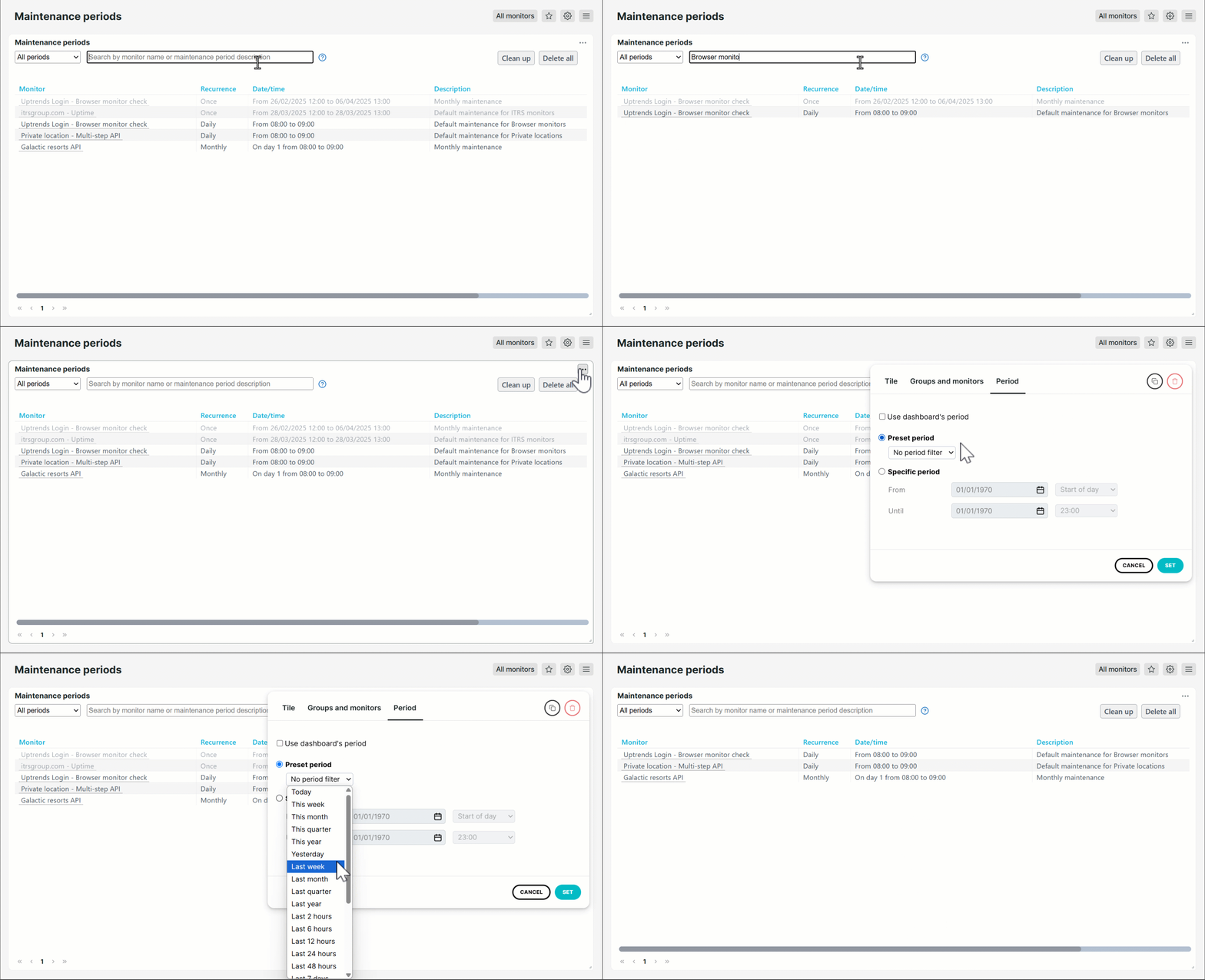
Nutze einen der folgenden Pfade, um alle geplanten Wartungszeiträume anzuzeigen:
- Gehe zu Accounteinstellungen > Wartungszeiträume.
- Rufe ein Prüfobjekt auf. Klicke auf dem Tab Wartungszeiträume > Alle ähnlichen Zeiträume auswählen.
Einrichten von Wartungszeiträumen
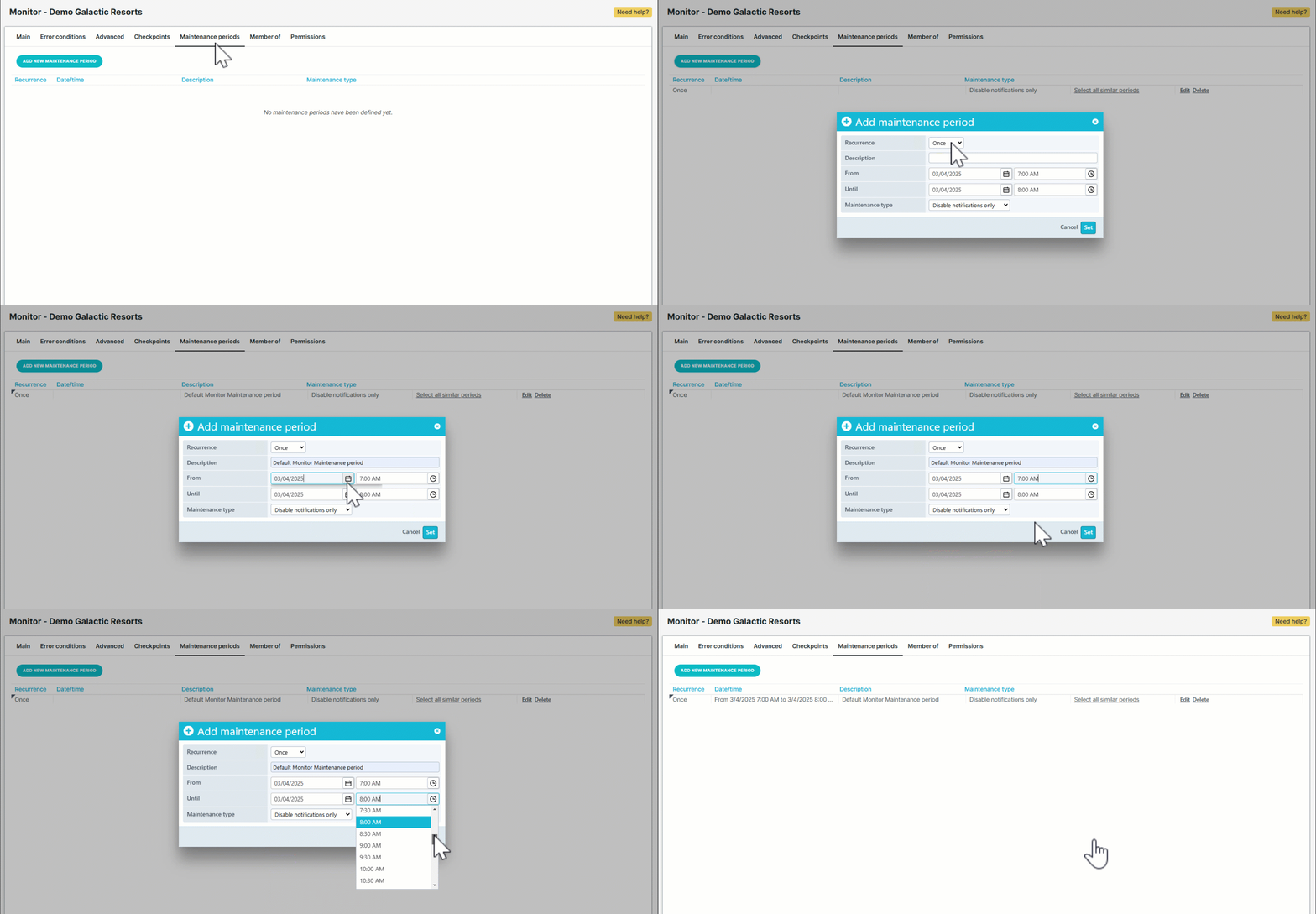
Du richtest Wartungszeiträume für jedes Prüfobjekt einzeln ein. Um deine geplanten Wartungszeiträume einzurichten:
- Rufe das Prüfobjekt auf, bei dem der Wartungszeitraum hinzugefügt werden soll.
- Klicke auf Wartungszeiträume.
- Klicke auf Neuen Wartungszeitraum hinzufügen.
- Gib das Wiederholungs-Intervall ein: einmalig, täglich, wöchentlich oder monatlich.
- Gib eine Wartungsbeschreibung ein.
- Gib das Datum und den Zeitraum ein.
- Gib den Wartungstyp ein.
- Wenn du Nur Benachrichtigungen deaktivieren auswählst, wird das Monitoring fortgesetzt und auftretende Fehler werden im Ereignisprotokoll angezeigt. Es werden aber keine Alarmierungen gesendet.
- Wenn du Überwachung komplett deaktivieren auswählst, wird das Monitoring nicht ausgeführt. Auftretende Fehler werden nicht im Ereignisprotokoll erfasst und es werden keine Alarmierungen gesendet.
- Klicke auf Übernehmen.
- Klicke auf Speichern, um die Änderungen zu bestätigen.
Du kannst bestimmte Tage für sich wiederholende Termine auswählen. Um beispielswiese einen Wartungszeitraum auf den letzten Tag des Monats zu legen, wähle monatlich und Tag 31. Dies bezieht sich auf den letzten Tag jedes Monats, auch bei Monaten, die weniger als 31 Tage haben.
Wartungszeiträume verwalten
Wartungszeiträume filtern
Filtere Wartungszeiträume nach:
- Zeitraumtyp — verwende das Drop-down-Menü, um die Liste nach einmaligen Zeiträumen, wiederkehrenden Zeiträumen oder allen Wartungszeiträumen zu filtern.
- Prüfobjektname oder Wartungszeitraum-Beschreibung — verwende das Suchfeld, um bestimmte Prüfobjekte oder Wartungszeiträume zu filtern.
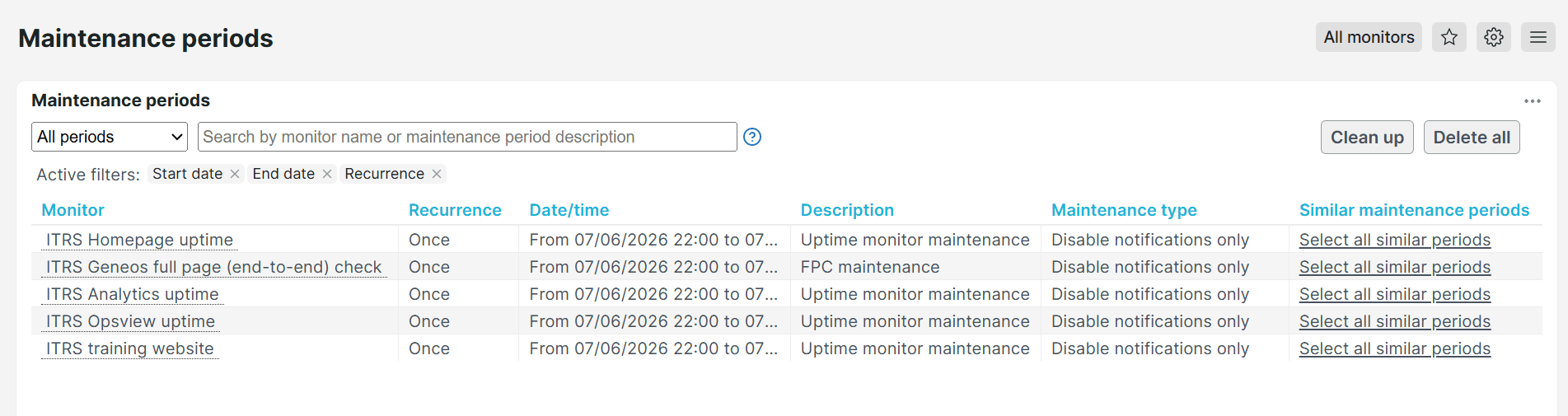
- Ähnliche Wartungszeitraum-Attribute — klicke auf Alle ähnlichen Zeiträume auswählen, um aktive Filter basierend auf den Attributen des ausgewählten Wartungszeitraums anzuwenden, wie Startzeit, Endzeit, Startdatum, Enddatum und Wiederholung.
Verwende Filter, um die Liste einzugrenzen und Aufgaben zur Massenbereinigung oder zum Massenlöschen effizienter auszuführen.
Vergangene Wartungszeiträume bereinigen
Um vergangene Wartungszeiträume zu bereinigen:
- Rufe die Seite Wartungszeiträume auf. Du kannst einen Filter auf das Dashboard anwenden, um bestimmte Prüfobjekte oder Zeitraumtypen wie einmalig oder sich wiederholend auszuwählen.
- Klicke auf Bereinigen. Eine eingeblendete Mitteilung zeigt die Anzahl der Wartungszeiträume, die gelöscht werden.
- Klicke auf OK, um die ausgewählten Wartungszeiträume zu löschen.
Die ausgewählten Wartungszeiträume wurden gelöscht.
Alle Wartungszeiträume löschen
Das Löschen aller Wartungszeiträume entfernt sowohl vergangene wie auch sich wiederholende Wartungszeiträume. Auf diese Weise kannst du deine Wartungsplanung von Grund auf neu beginnen. Es verringert veraltetet Ansammlungen und macht es einfacher, aktuelle und zukünftige geplante Ausfallzeiten zu verwalten.
Um Wartungszeiträume zu löschen:
- Rufe die Seite Wartungszeiträume auf. Du kannst einen Filter auf das Dashboard anwenden, um bestimmte Prüfobjekte oder Zeitraumtypen wie einmalig oder sich wiederholend auszuwählen.
- Klicke auf Alle löschen. Eine eingeblendete Mitteilung zeigt die Anzahl der Wartungszeiträume, die gelöscht werden.
- Klicke auf OK, um die ausgewählten Wartungszeiträume zu löschen.
Die ausgewählten Wartungszeiträume wurden gelöscht.
Wartungszeiträume auf andere Prüfobjekte anwenden
Um Wartungszeiträume auf mehrere andere Prüfobjekte anzuwenden, rufe die Seite Wartungszeiträume auf und klicke auf Auf Prüfobjekte anwenden, um den gewünschten Wartungszeitraum anzuwenden.
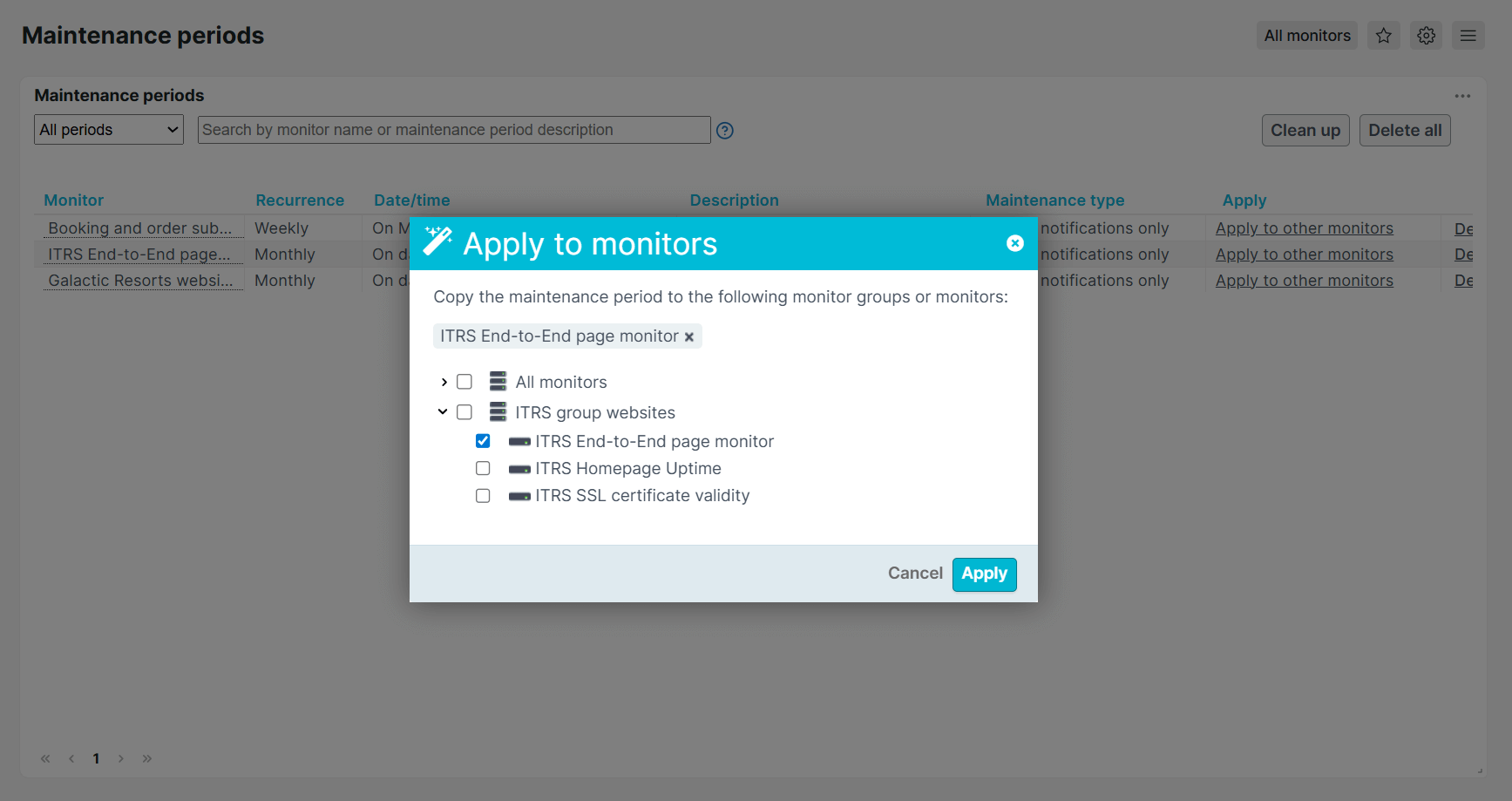
Du kannst auch eine Prüfobjektvorlage mit einem konfigurierten Wartungszeitraum verwenden und die Prüfobjekte auswählen, auf die sie angewendet werden soll. Weitere Informationen zur Anwendung von Prüfobjektvorlagen findest du unter Prüfobjektvorlagen.